




01Upbit · PC 웹
서비스 더보기에서 Open API 안내 선택
이 화면에서 할 일
업비트 홈 상단의 서비스 더보기 메뉴를 열고 Open API 안내를 선택합니다.
체크 포인트
- 거래소 계정으로 로그인되어 있는지 확인합니다.
- Open API 안내 또는 Open API 관리 메뉴를 찾습니다.
다음 단계: Open API 사용하기로 이동
PC 캡쳐는 좌우로 밀어 확대해서 보세요.
크게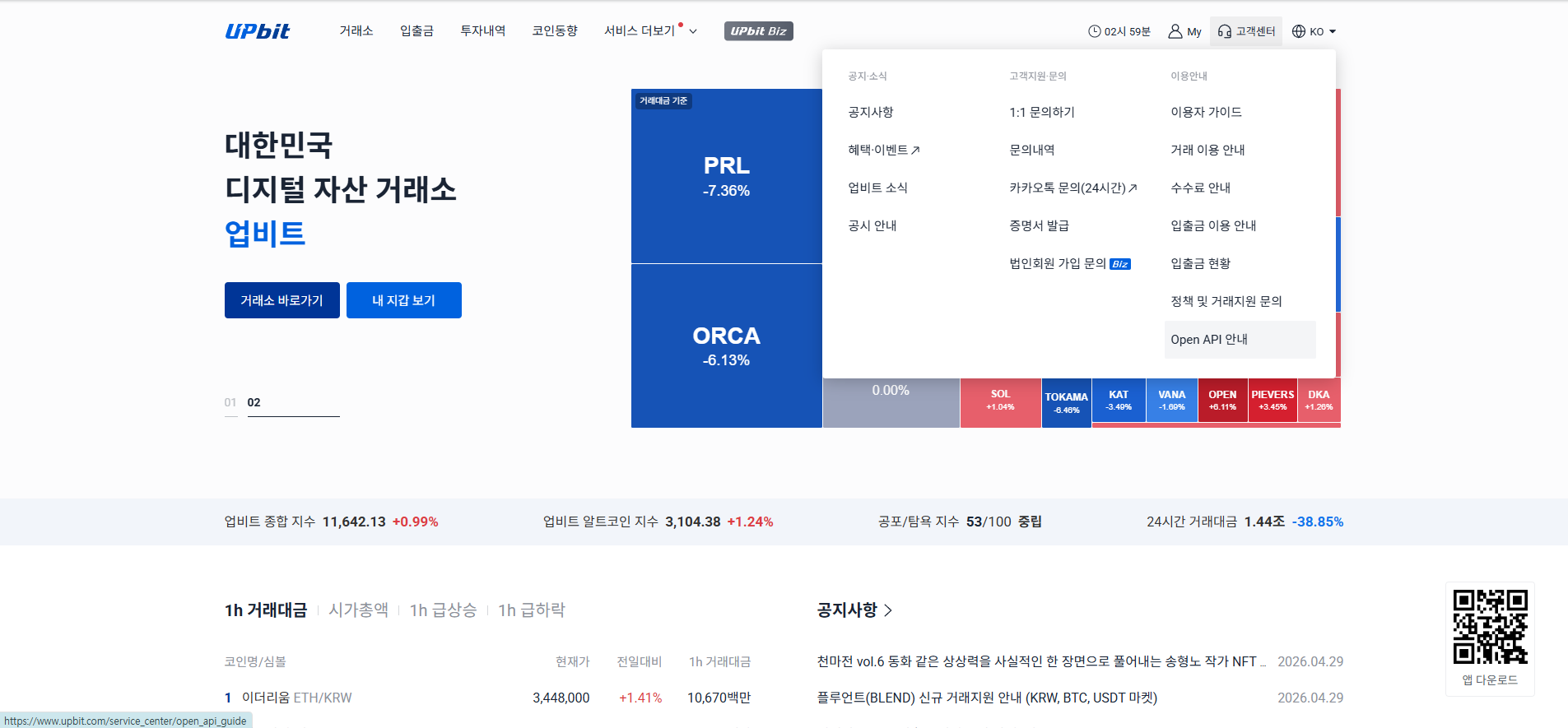
MOAHook이 사용자의 TradingView 알림을 거래소 API로 전달하려면 거래소에서 직접 API 키를 발급해야 합니다.
이 문서는 캡쳐를 보며 따라 하는 순서대로 구성했고, 각 단계마다 왜 그 설정을 고르는지 함께 설명합니다.
모바일에서 보는 경우
거래소 상세 화면에서 PC와 모바일 캡쳐를 전환할 수 있습니다. 모바일 캡쳐가 있는 거래소는 모바일에서 먼저 열리고, 아직 모바일 캡쳐가 없는 거래소는 PC 화면으로 안내합니다.
API 보안 설정 기준
IP 제한을 지원하는 거래소는 이 IP만 허용하고, 출금 권한은 절대 켜지 않습니다.
IP 제한을 지원하는 거래소는 허용 IP를 64.176.225.121로 제한합니다.
Withdraw, Transfer, Sub-account Manage 등 자산 이동 권한은 켜지 않습니다.
Secret Key는 다시 볼 수 없는 경우가 많으므로 발급 직후 모아봇 설정에 등록합니다.
 Upbit
Upbit아래 화면 순서대로 키를 만든 뒤 모아봇 대시보드의 설정 - API 탭에 입력합니다. 거래소 화면이 조금 달라도 API Management, API keys, API and connections 메뉴명을 기준으로 찾으면 됩니다.
모아봇에 입력할 값
권장 설정
API 키·시크릿·패스프레이즈 입력란은 어디에도 없습니다 (모아봇은 키를 직접 입력받지 않습니다).
주의사항
Capture View
PC 브라우저에서 거래소 API 관리 화면을 열고 발급하는 기준 흐름입니다. 화면이 넓어 권한과 IP 제한을 한 번에 확인하기 좋습니다.
PC에서는 PC 화면이 먼저 열리고, 모바일에서는 모바일 캡쳐가 있는 거래소만 모바일 화면이 먼저 열립니다. 이 거래소는 현재 모바일 캡쳐가 없어 PC 화면으로 안내합니다.
이 화면에서 할 일
업비트 홈 상단의 서비스 더보기 메뉴를 열고 Open API 안내를 선택합니다.
체크 포인트
다음 단계: Open API 사용하기로 이동
PC 캡쳐는 좌우로 밀어 확대해서 보세요.
크게이 화면에서 할 일
Open API 안내 화면에서 API 사용 또는 관리 화면으로 이동합니다.
체크 포인트
다음 단계: 권한, IP, 동의 항목 입력
PC 캡쳐는 좌우로 밀어 확대해서 보세요.
크게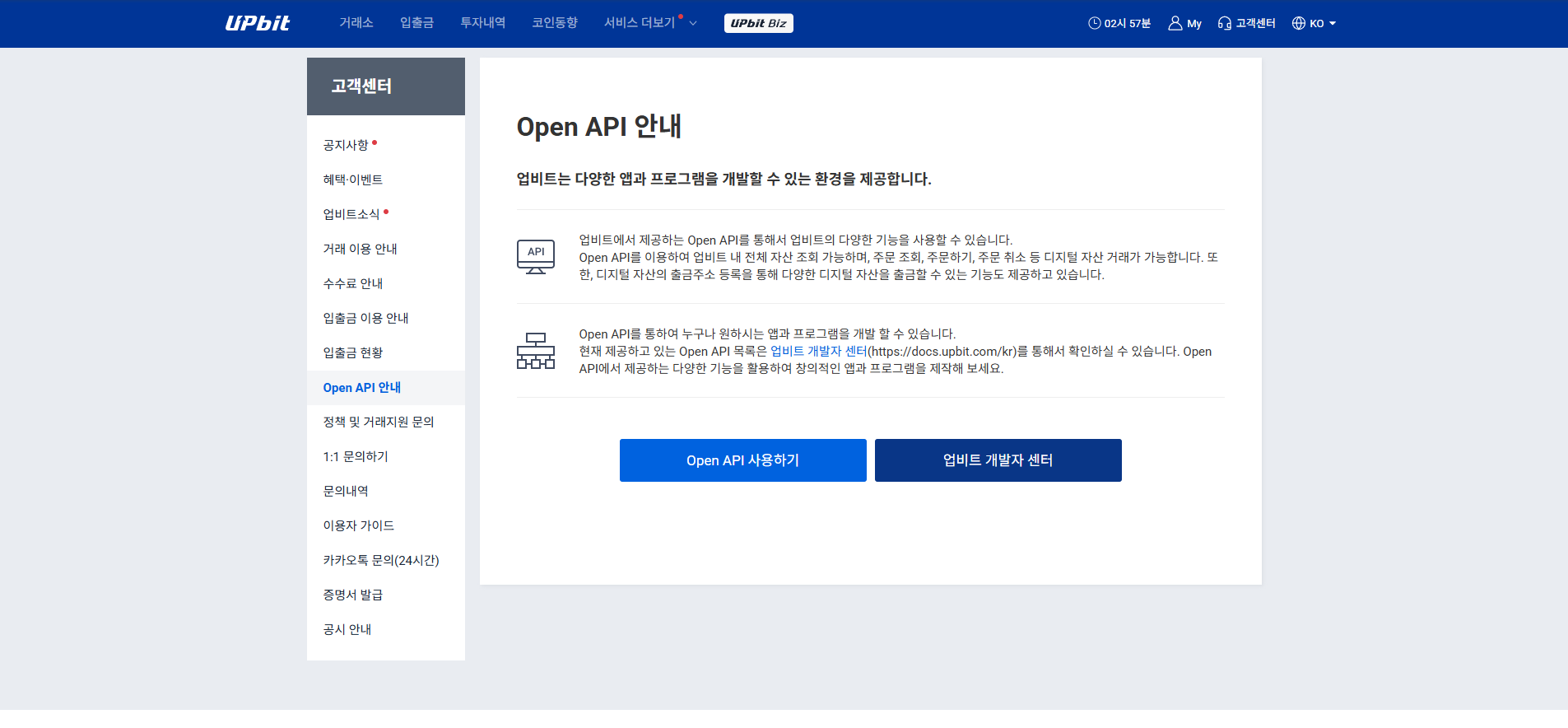
이 화면에서 할 일
자산조회, 주문조회, 주문하기를 선택하고 IP 주소 등록에 64.176.225.121를 입력합니다. 필수 동의와 캡차를 완료합니다.
체크 포인트
다음 단계: IP 등록 안내 확인
PC 캡쳐는 좌우로 밀어 확대해서 보세요.
크게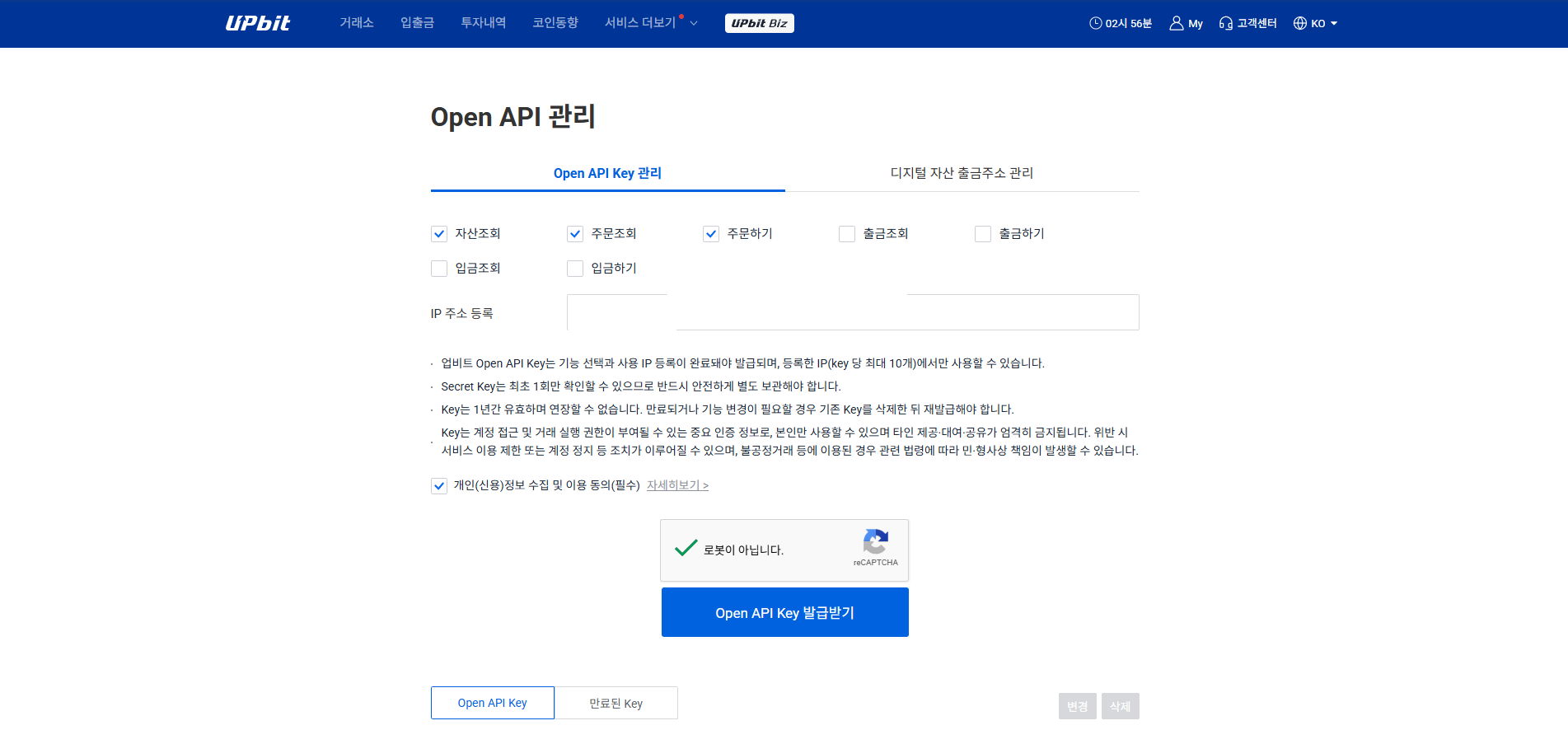
이 화면에서 할 일
IP 등록 안내 팝업이 나오면 입력한 IP가 맞는지 확인하고 진행합니다.
체크 포인트
다음 단계: 본인 인증 방식 선택
PC 캡쳐는 좌우로 밀어 확대해서 보세요.
크게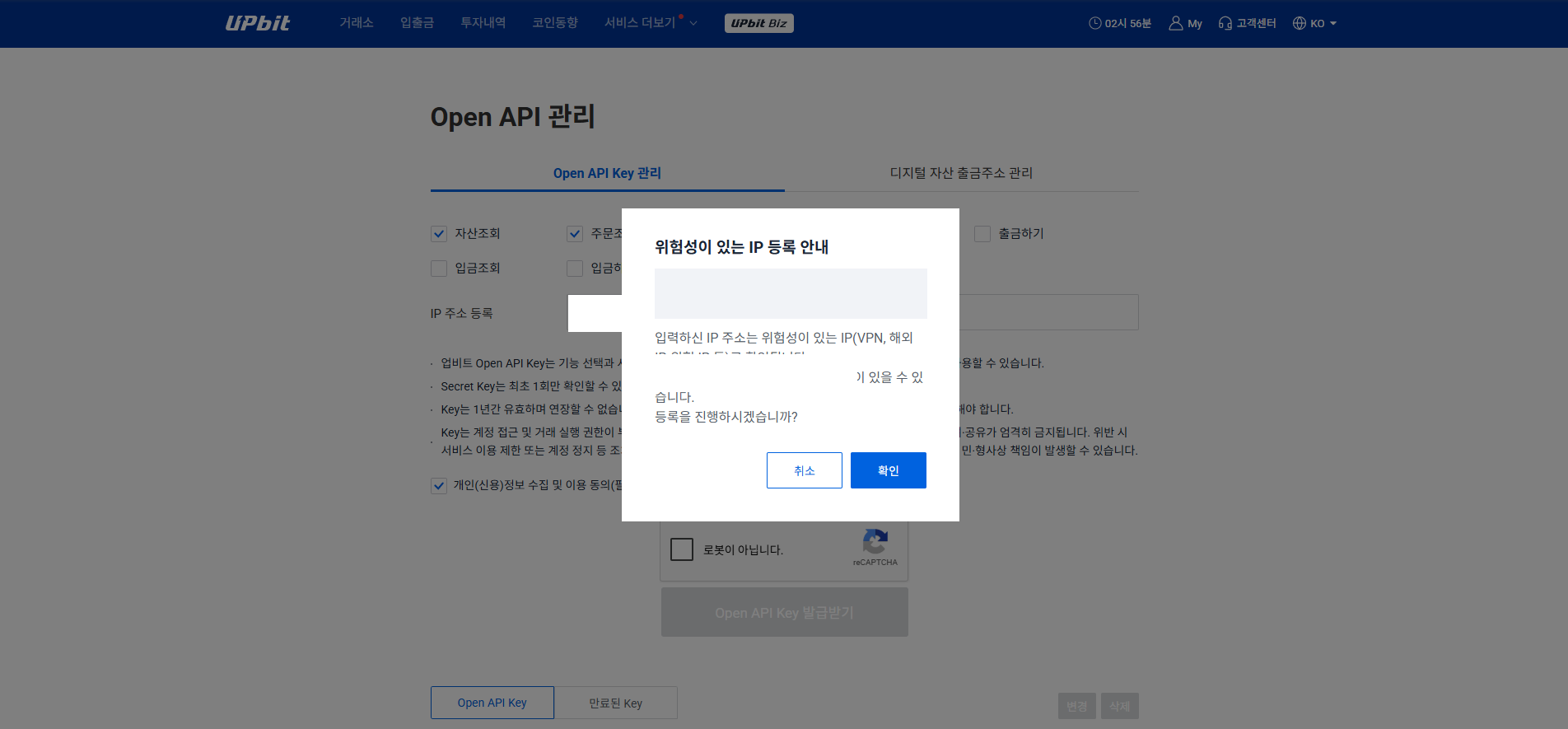
이 화면에서 할 일
업비트가 요구하는 본인 인증 방식을 선택해 인증을 진행합니다.
체크 포인트
다음 단계: Access Key와 Secret Key 복사
PC 캡쳐는 좌우로 밀어 확대해서 보세요.
크게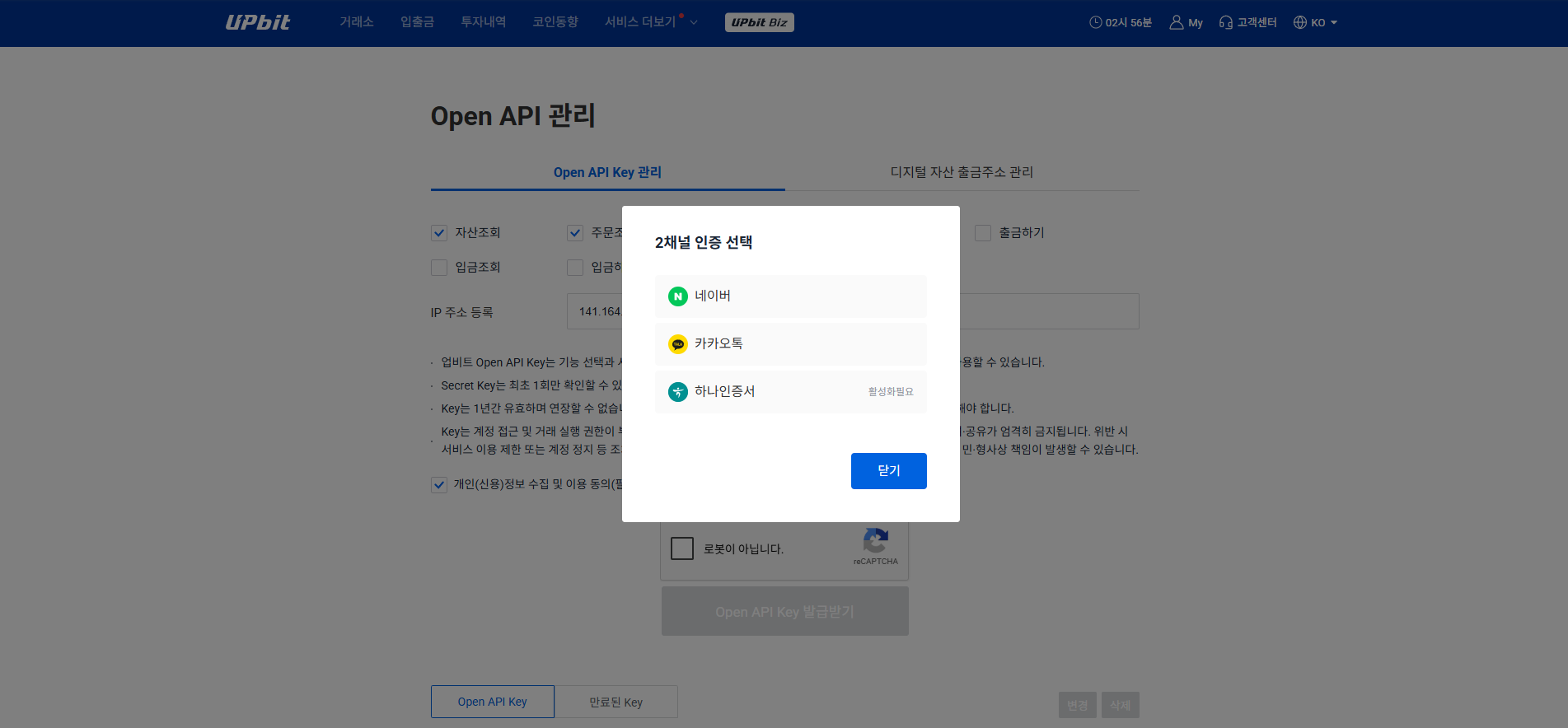
이 화면에서 할 일
발급 완료 팝업에서 Access Key와 Secret Key를 복사해 모아봇 업비트 항목에 등록합니다.
체크 포인트
다음 단계: 목록에서 권한과 허용 IP 확인
PC 캡쳐는 좌우로 밀어 확대해서 보세요.
크게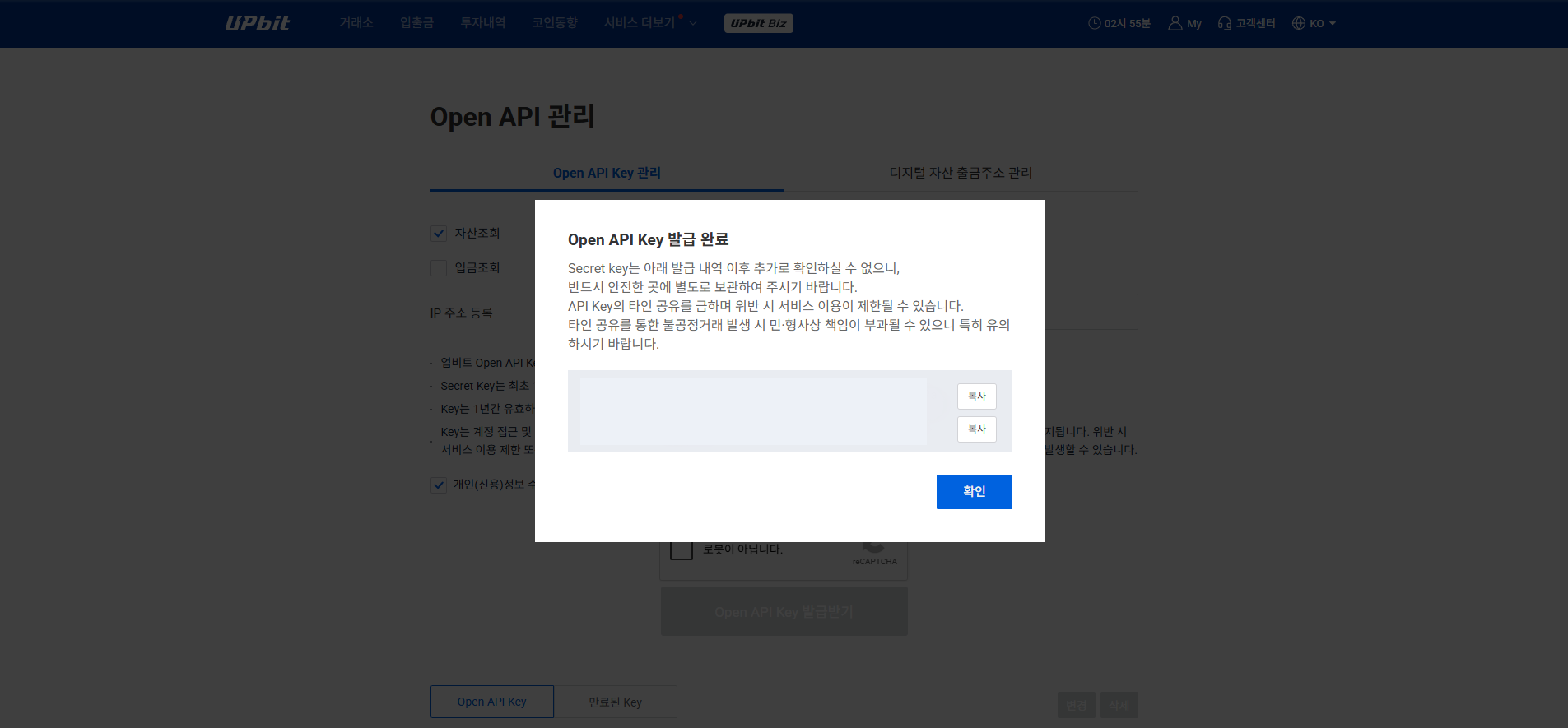
이 화면에서 할 일
Open API Key 목록에서 생성된 키의 권한과 허용 IP 주소가 올바른지 확인합니다.
체크 포인트
PC 캡쳐는 좌우로 밀어 확대해서 보세요.
크게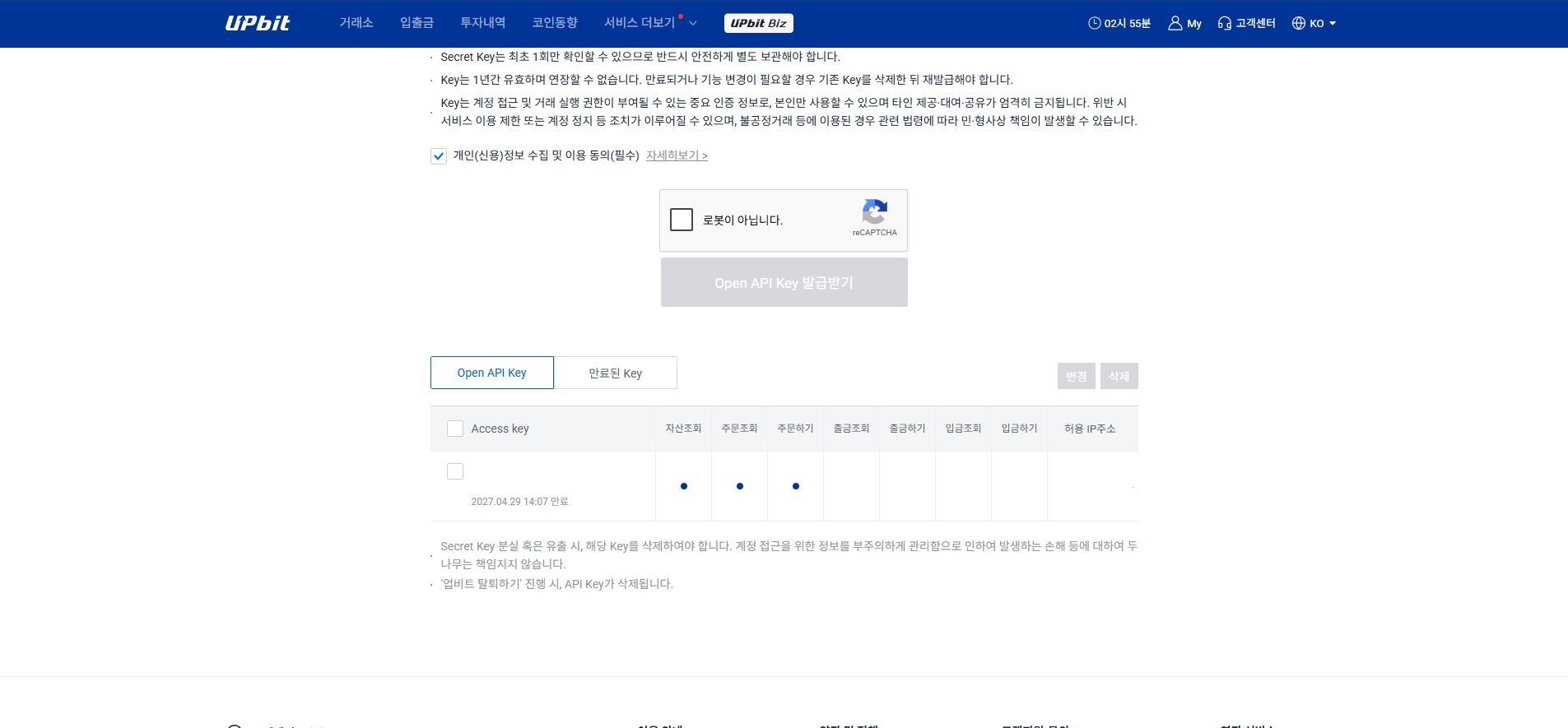
Next Step
모아봇 대시보드에서 설정을 열고 API 탭을 선택한 뒤, 거래소별 API Key, Secret Key, Passphrase 값을 입력합니다. 저장 전 텔레그램 인증이 필요할 수 있습니다.