





01Binance · Hyper RSI
모아봇 웹훅 대시보드 진입
이 화면에서 할 일
마이페이지에서 "웹훅 대시보드 바로가기"를 클릭해 MOAHook 화면으로 이동합니다.
체크 포인트
- 지표 권한이 활성화된 계정으로 로그인되어 있어야 합니다.
- 대시보드 우측의 MOAHook 카드에서도 같은 화면으로 이동할 수 있습니다.
다음 단계: 거래소 설정 열기
캡쳐는 좌우로 밀어 확대해서 보세요.
크게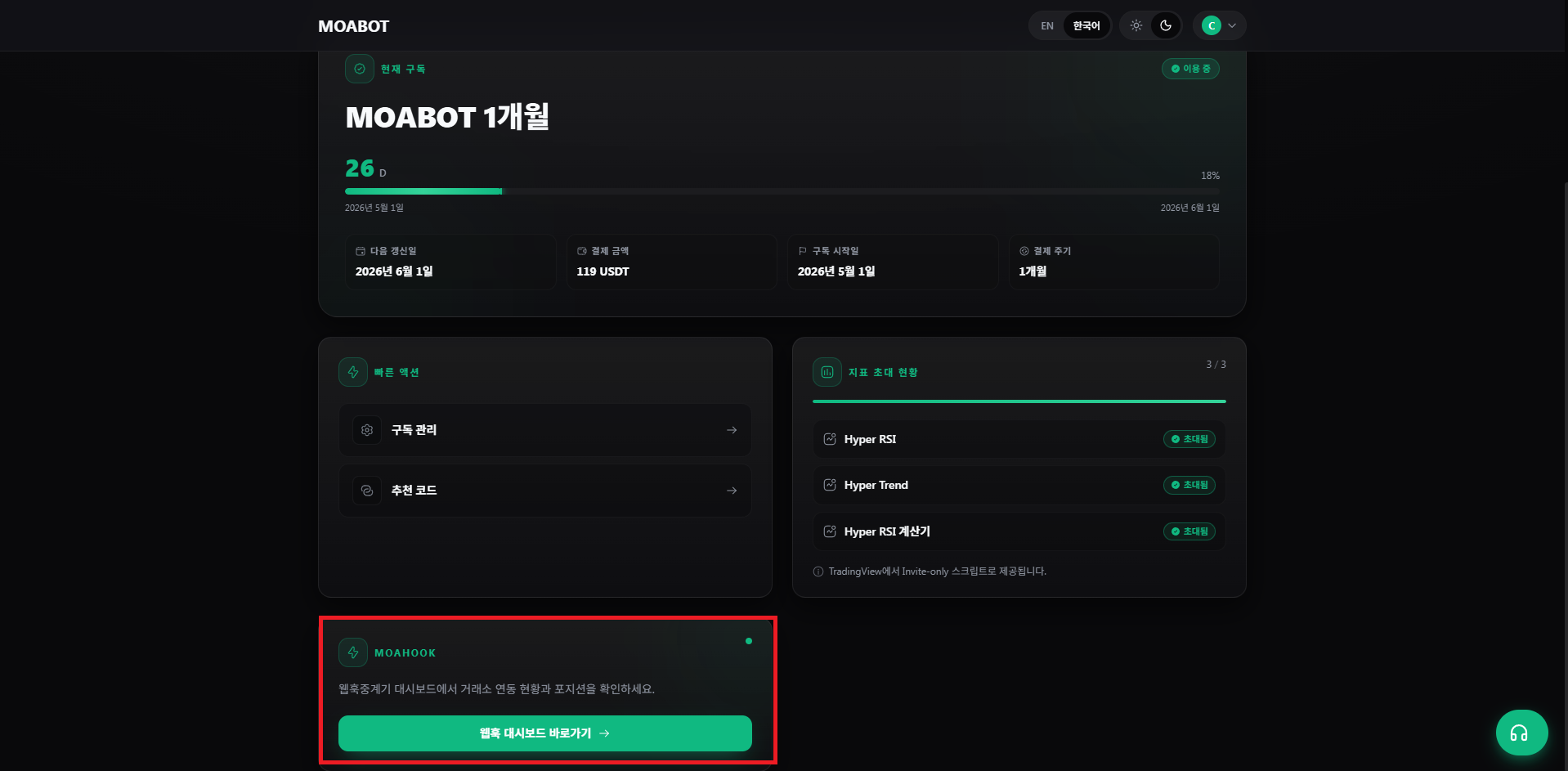
트레이딩뷰 차트의 Hyper RSI 지표를 모아봇 웹훅에 연결하는 전 과정을 정리했습니다.
RSI + DCA 조합 전략 — 과매도/과매수 구간에서 분할 진입과 분할 익절로 평균 단가를 관리하는 레퍼런스 전략입니다.
본 가이드는 단순 레퍼런스입니다
화면에 표시된 모든 설정값은 예시이며, 수익을 보장하지 않습니다. 본인의 자금·리스크 허용 범위·매매 스타일에 맞춰 직접 조정해 주세요.
모아봇은 매매 신호 자동화 도구이며, 투자 자문/권유가 아닙니다.
시작 전 확인
모든 화면의 숫자는 동작을 확인하기 위한 예시값입니다. 실제 매매 전에 본인의 자금·전략·리스크 한도에 맞게 반드시 다시 점검해 주세요.
본 문서는 모아봇 사용법을 처음 익히기 위한 참고 자료입니다. 동일한 설정값을 따라 한다고 같은 결과가 나오지는 않습니다.
예시값은 출발점일 뿐입니다. 자본금, 매매 분봉, 리스크 허용 범위에 맞춰 인풋값을 직접 조정해야 합니다.
과거 데이터 기반 백테스트 결과가 미래 수익을 보장하지 않습니다. 손실 가능성을 항상 고려하세요.
거래소 API 권한, 자금 관리, 알림 설정 정확도는 모두 사용자 책임입니다. 의심스러우면 소액으로 먼저 검증하세요.
현물 자금 안내
최소 주문 단위
거래소 정책
코인별 최소 수량(예: BTC 0.0001)과 최소 주문금액이 거래소마다 다릅니다.
3회 분할 익절
TP1 / TP2 / TP3
Hyper RSI는 익절을 3단계로 나눕니다. 각 단계마다 거래소 최소 주문 이상이어야 정상 작동합니다.
국내 거래소 기준
1회 익절 최소 16,000원
업비트 / 빗썸 정책상 1회당 최소 주문금액이 약 5,000원이며, 3회 분할 익절을 모두 수행하려면 약 16,000원 이상이 익절 라인에 배치되어야 합니다.
이 점은 거래소 정책이며 모아봇이 통제할 수 있는 영역이 아닙니다
자금이 부족해 익절 주문이 거부되면 포지션 정리가 정상적으로 이뤄지지 않습니다. 시작 전 본인 자금이 3회 분할 익절을 모두 수행할 수 있는 수준인지 반드시 점검해 주세요.
해외 거래소(OKX/Binance/Bybit/Bitget)도 코인별 최소 주문금액(보통 5~10 USDT)이 적용되며, 국내 거래소가 더 까다롭습니다.
 Binance
모아봇 웹훅 활성화 → 트레이딩뷰 차트 진입 → 지표/얼러트 설정 → 웹훅 URL 연결까지 한 번에 따라할 수 있도록 정리했습니다.
이 거래소에서 사용할 심볼
BTC/USDT
예상 소요 시간
처음 설정: 약 10~15분
두 번째부터: 약 3분
필요한 것
이 화면에서 할 일
마이페이지에서 "웹훅 대시보드 바로가기"를 클릭해 MOAHook 화면으로 이동합니다.
체크 포인트
다음 단계: 거래소 설정 열기
캡쳐는 좌우로 밀어 확대해서 보세요.
크게이 화면에서 할 일
웹훅 대시보드 우측 상단의 톱니바퀴(설정) 아이콘을 누릅니다.
체크 포인트
다음 단계: 바이낸스 현물 활성화
캡쳐는 좌우로 밀어 확대해서 보세요.
크게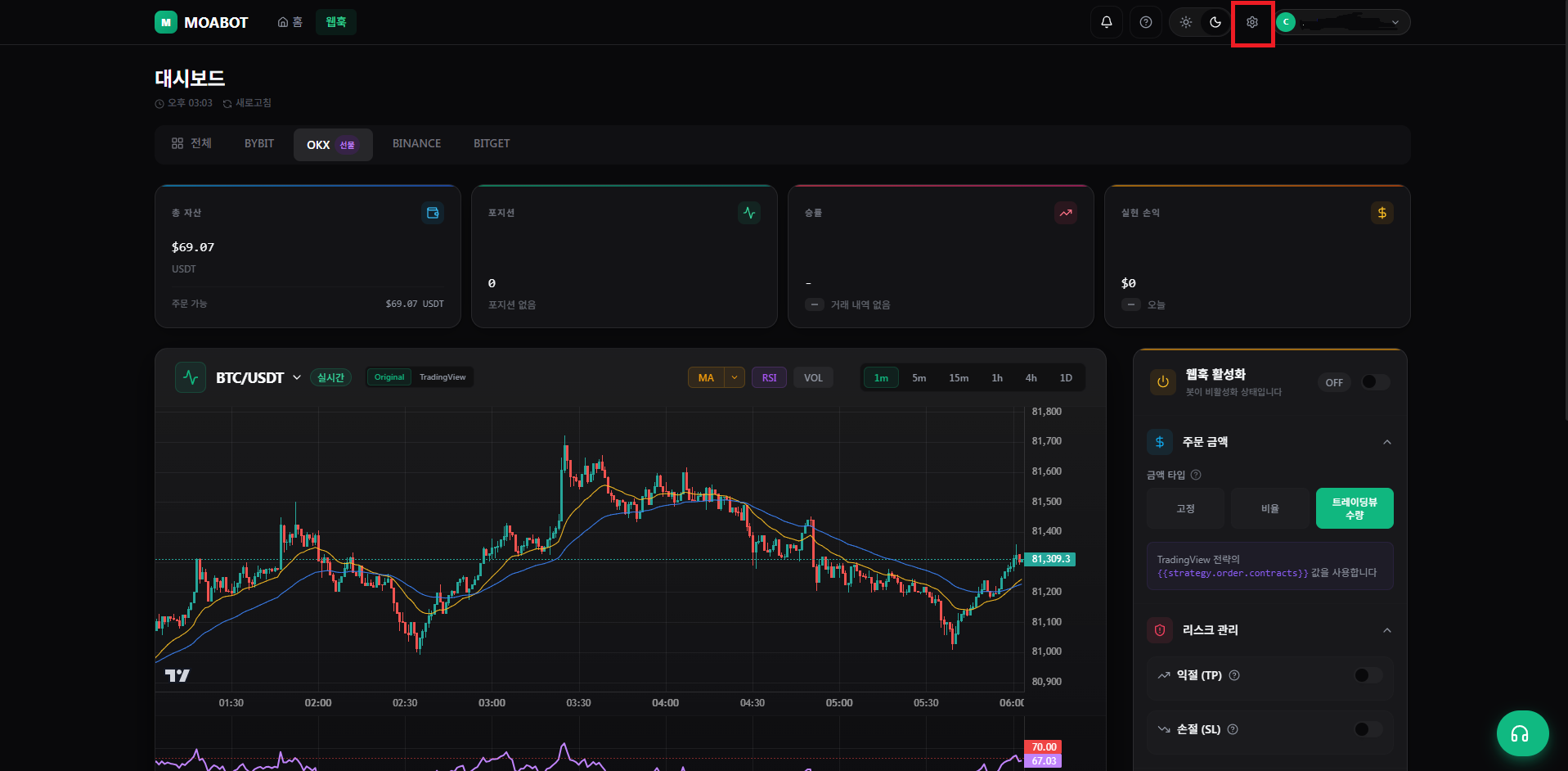
이 화면에서 할 일
바이낸스 현물 활성화 토글을 ON으로 바꾼 뒤 "변경사항 저장"을 누릅니다.
체크 포인트
다음 단계: 웹훅 활성화 + 트레이딩뷰 수량 모드
캡쳐는 좌우로 밀어 확대해서 보세요.
크게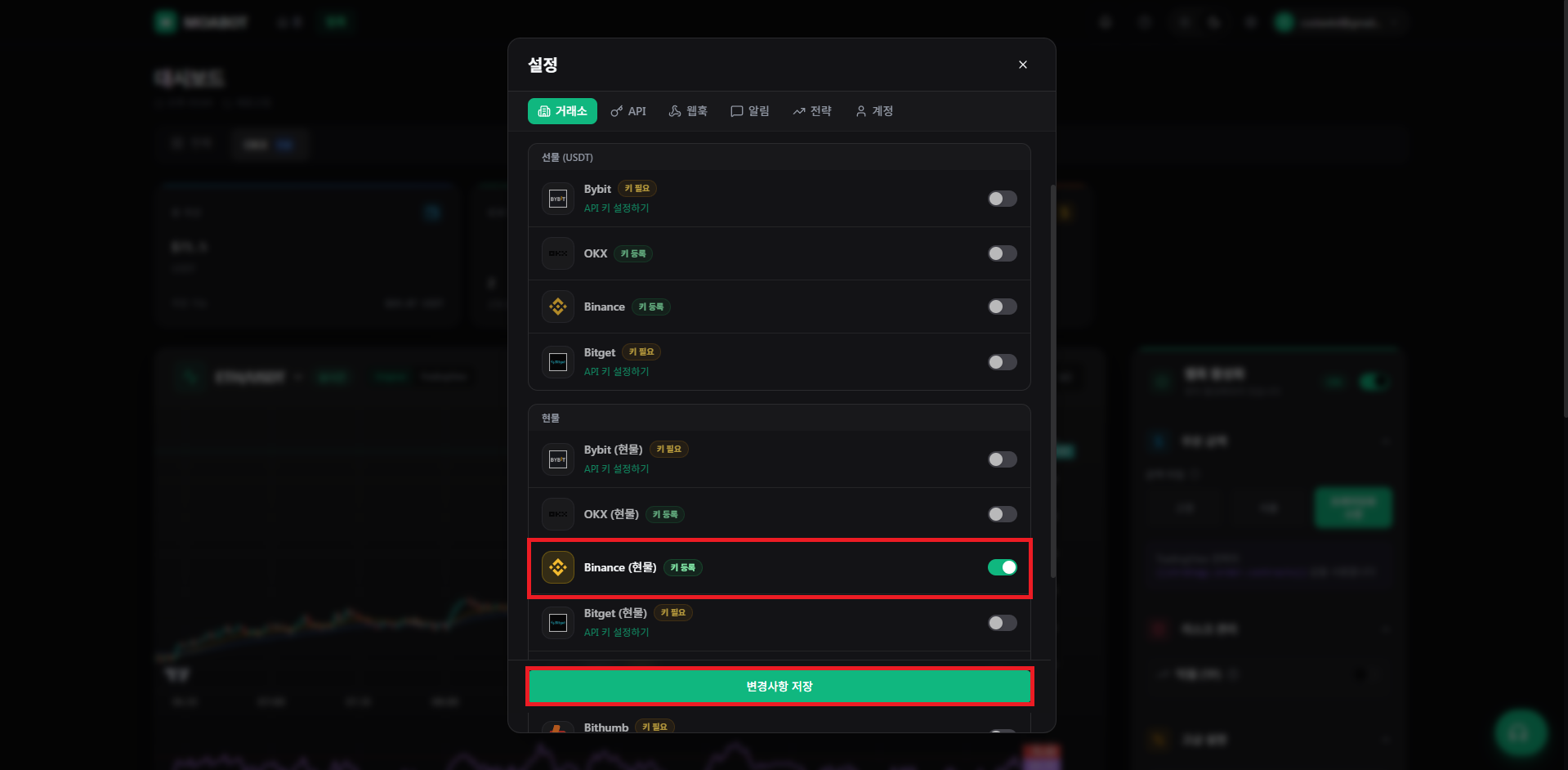
이 화면에서 할 일
바이낸스 현물 표시를 확인한 뒤 웹훅 활성화를 ON으로, 주문 입력 모드를 "트레이딩뷰 수량"으로 설정하고 저장합니다.
체크 포인트
다음 단계: 트레이딩뷰 차트 진입
캡쳐는 좌우로 밀어 확대해서 보세요.
크게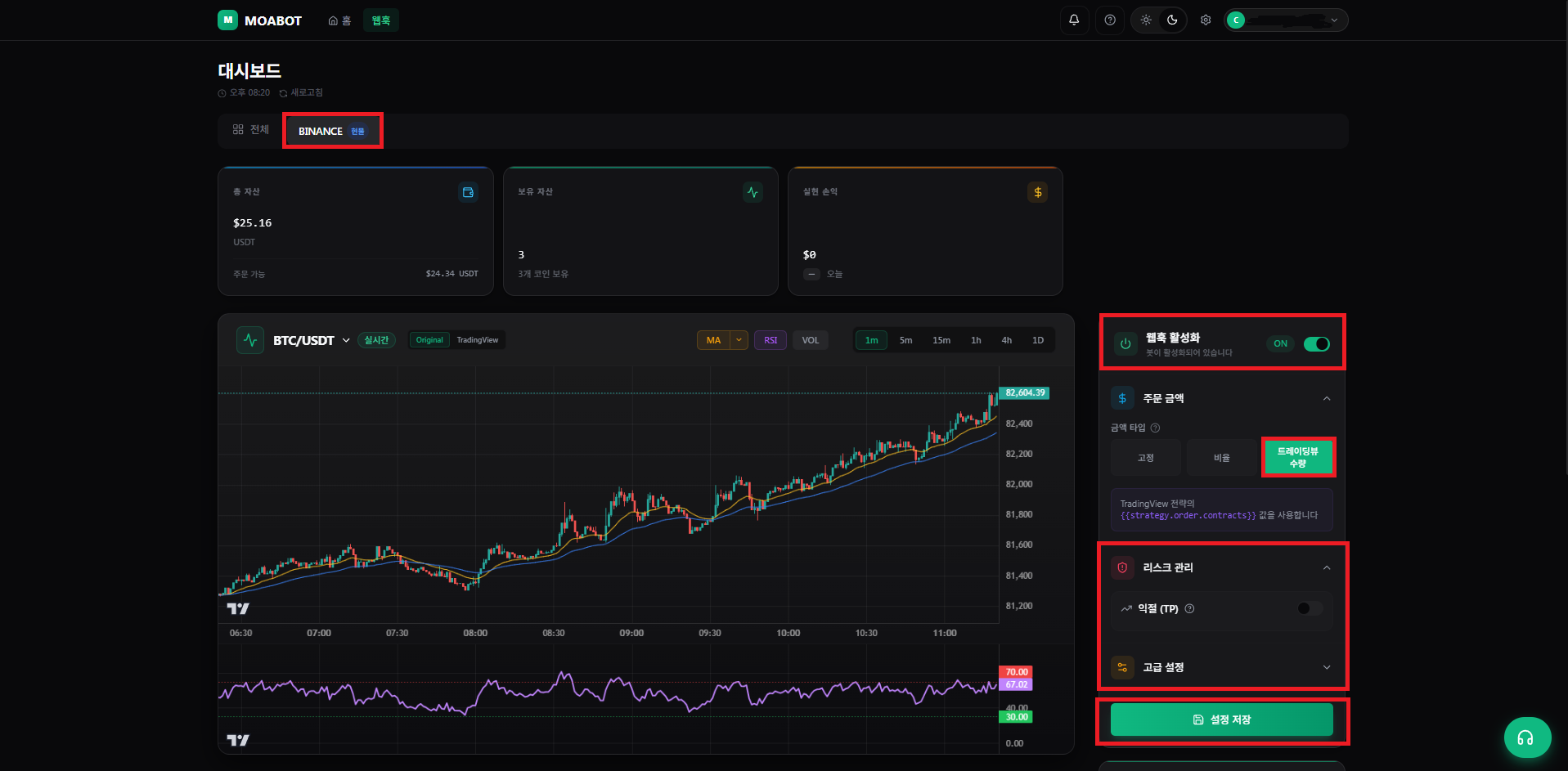
이 화면에서 할 일
트레이딩뷰 슈퍼차트로 이동한 뒤 좌측 상단 종목 영역을 클릭해 검색창을 엽니다.
체크 포인트
다음 단계: 심볼과 거래소 선택
캡쳐는 좌우로 밀어 확대해서 보세요.
크게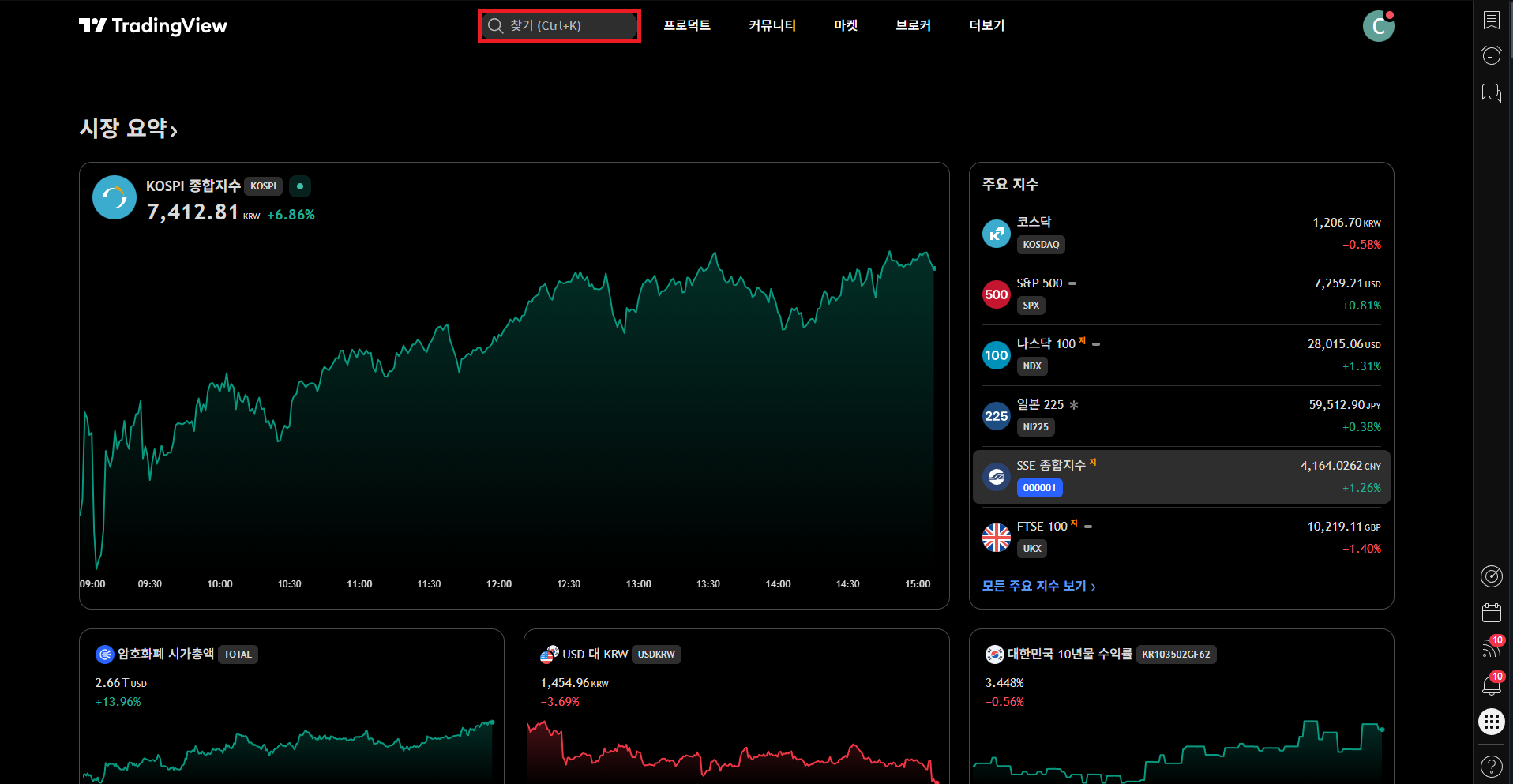
이 화면에서 할 일
검색창에 BTC/USDT을(를) 입력하고, 우측에 표시되는 바이낸스 차트를 정확히 선택합니다.
체크 포인트
다음 단계: 초대 전용 지표 추가
캡쳐는 좌우로 밀어 확대해서 보세요.
크게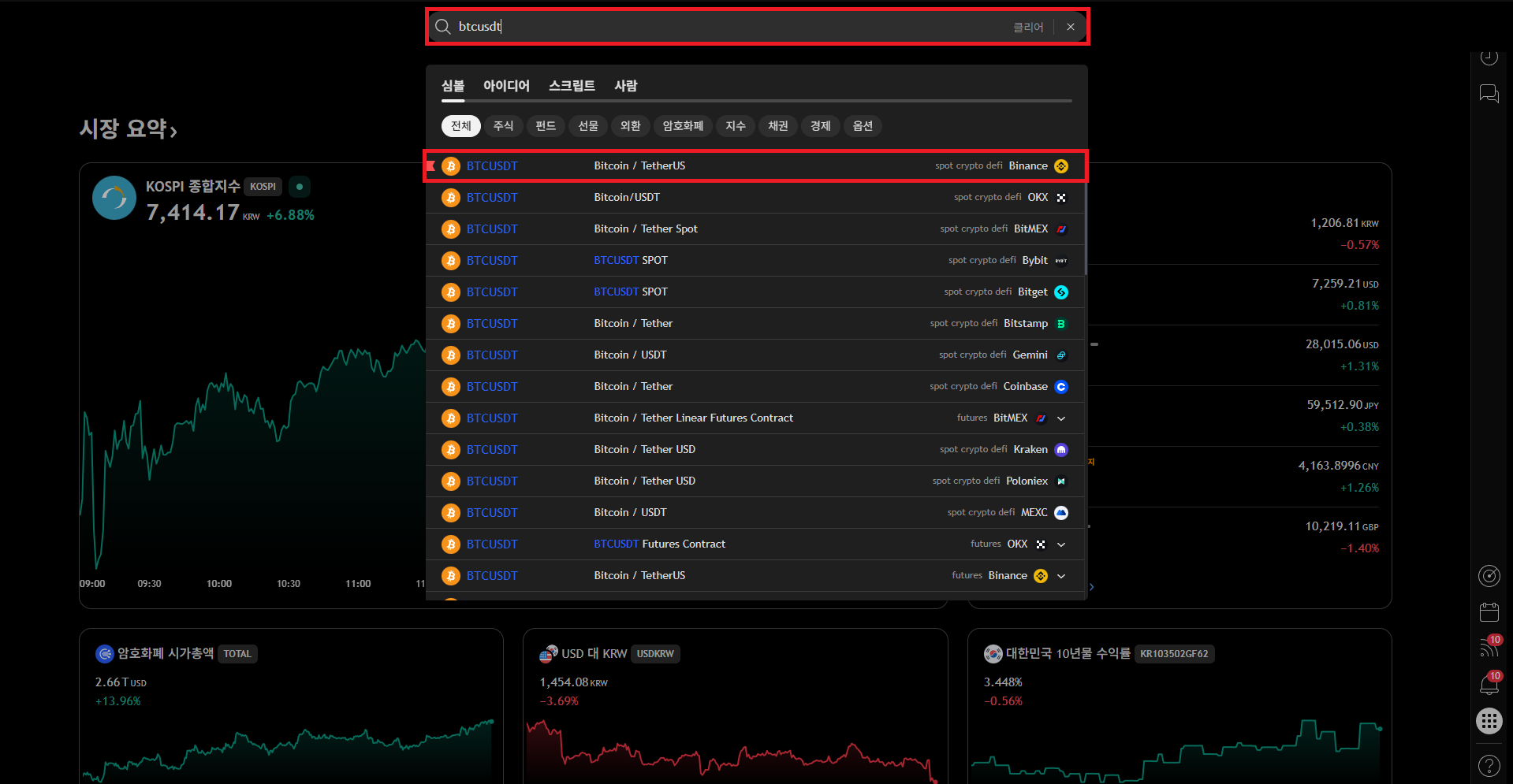
이 화면에서 할 일
상단 메뉴의 "지표(Indicators)" → "초대 전용" → "[Tradingboost] HYPER RSI_DCAv3.1"을 클릭해 차트에 추가합니다.
체크 포인트
다음 단계: 타임프레임 선택
캡쳐는 좌우로 밀어 확대해서 보세요.
크게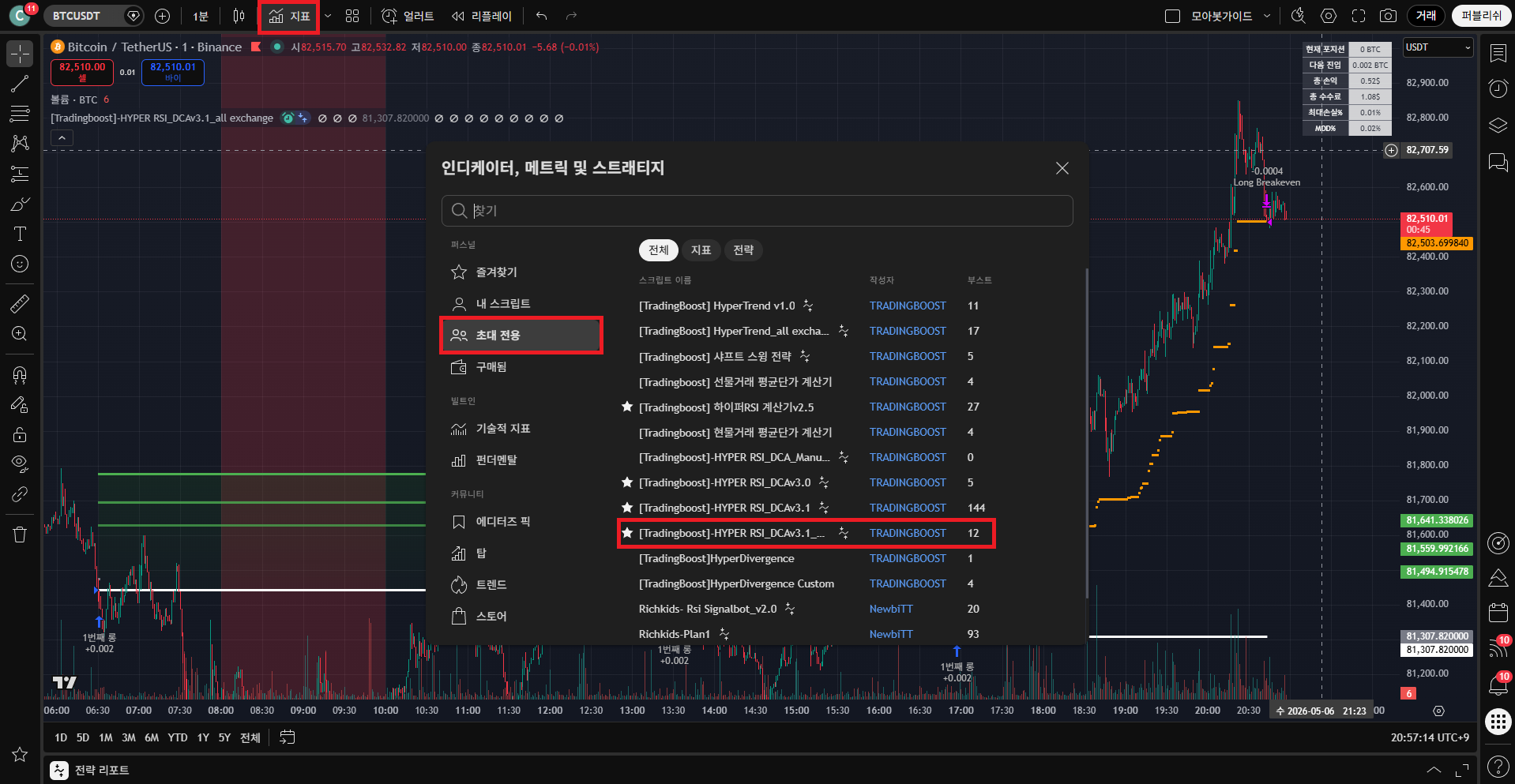
이 화면에서 할 일
차트 상단 시간 영역에서 매매할 분봉을 선택합니다. (예: 5분 / 15분 / 1시간)
체크 포인트
다음 단계: 지표 설정창 열기 (인풋 탭)
캡쳐는 좌우로 밀어 확대해서 보세요.
크게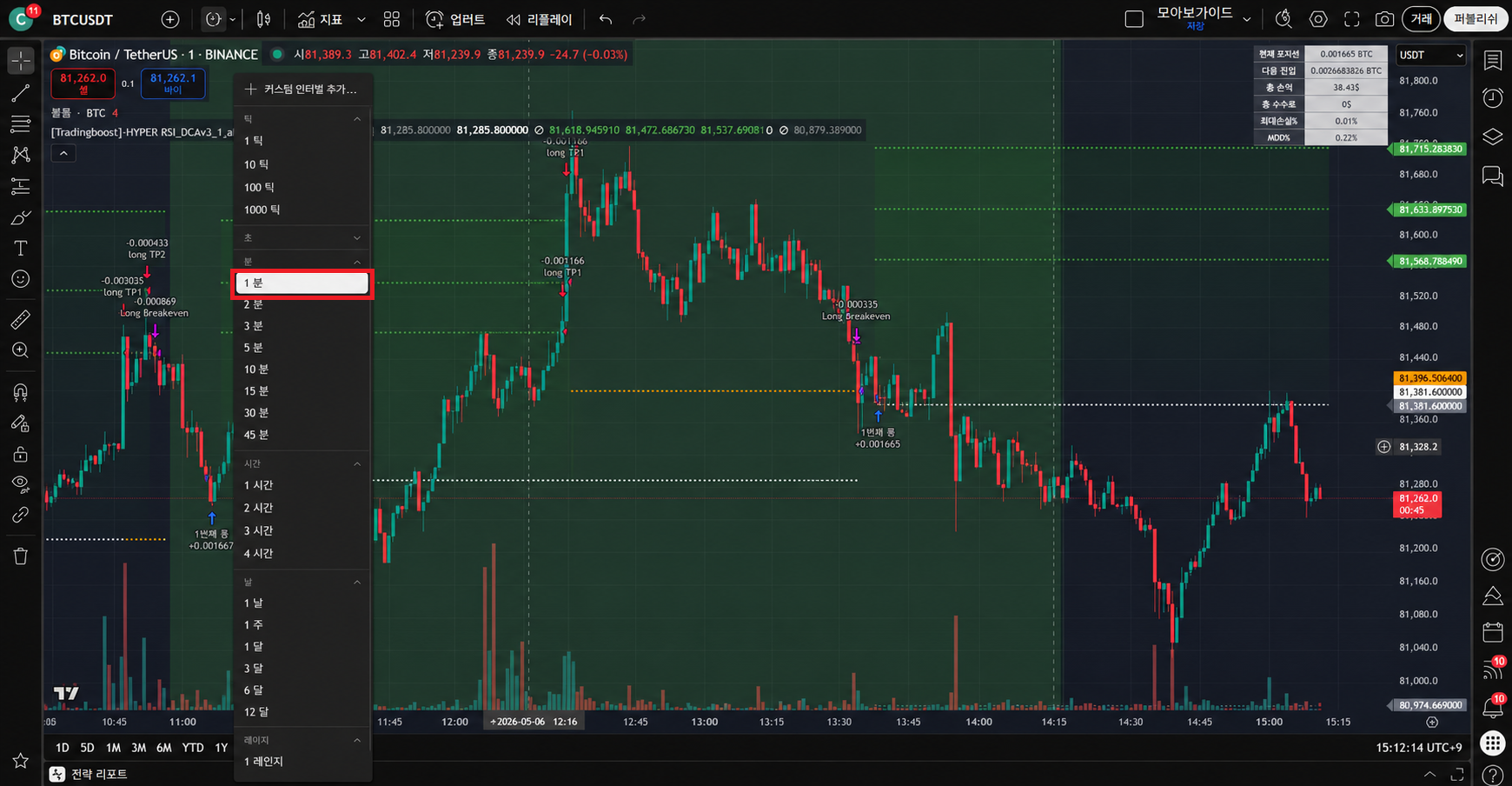
이 화면에서 할 일
차트 좌측 상단 "HYPER RSI_DCAv3.1" 텍스트를 더블클릭하면 설정창이 열립니다. "인풋" 탭에서 본인 매매 스타일에 맞는 값을 설정합니다.
체크 포인트
다음 단계: 속성 탭 — 초기 자본 / 커미션만 입력
캡쳐는 좌우로 밀어 확대해서 보세요.
크게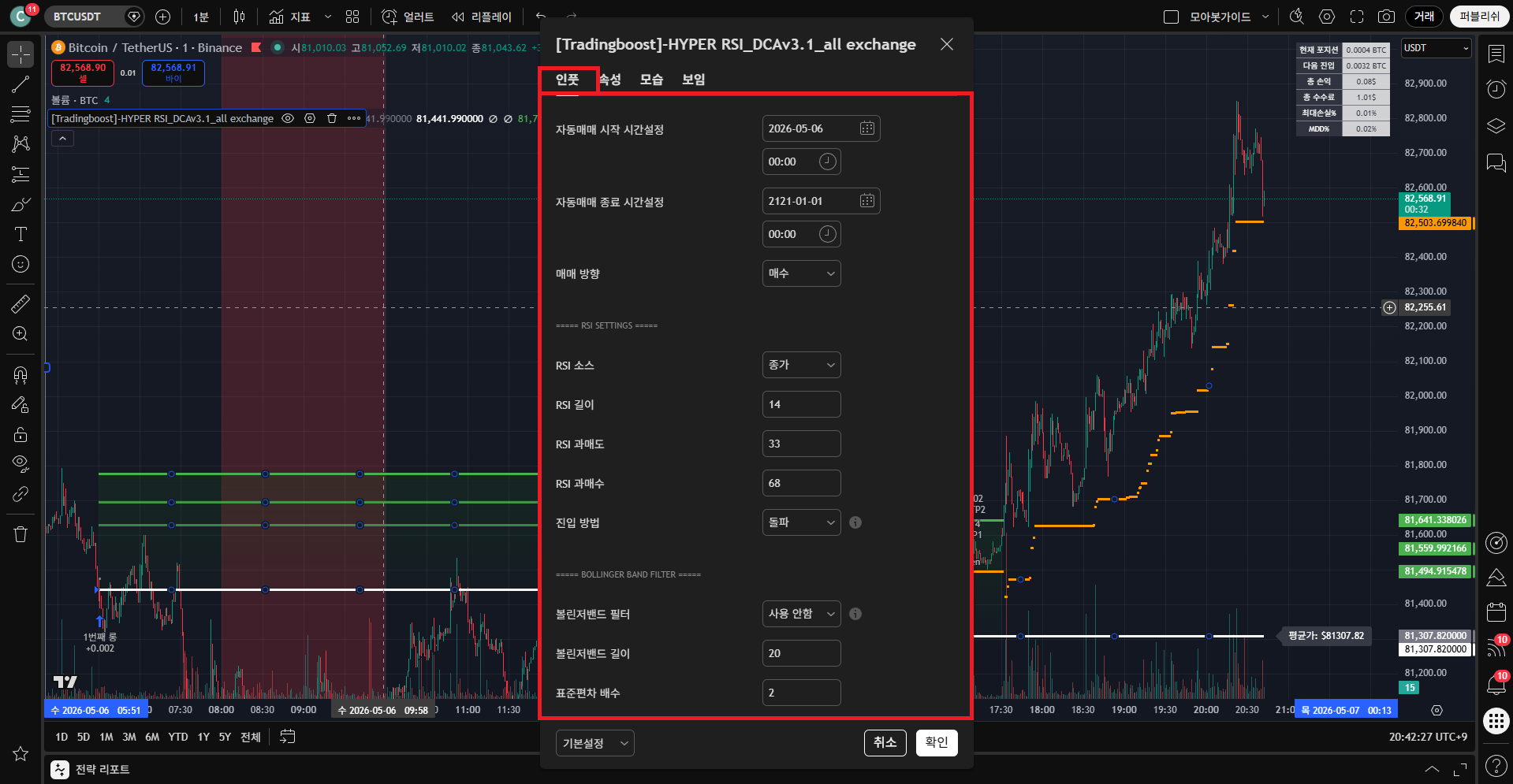
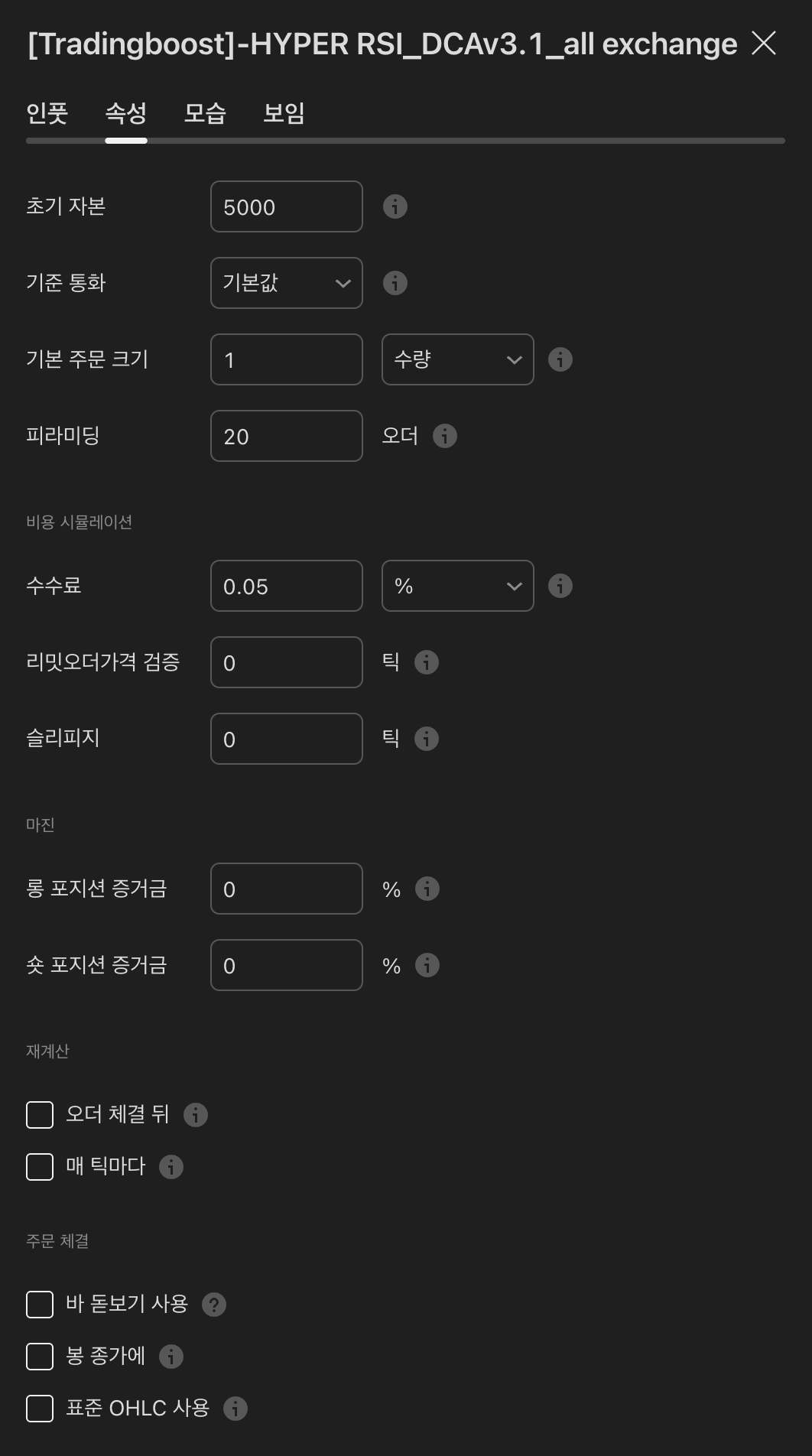
이 화면에서 할 일
"속성" 탭에서 초기 자본금과 커미션(수수료)만 본인 거래 환경에 맞춰 입력하고 "확인"을 누릅니다.
체크 포인트
다음 단계: 얼러트 생성 + 메시지 설정
캡쳐는 좌우로 밀어 확대해서 보세요.
크게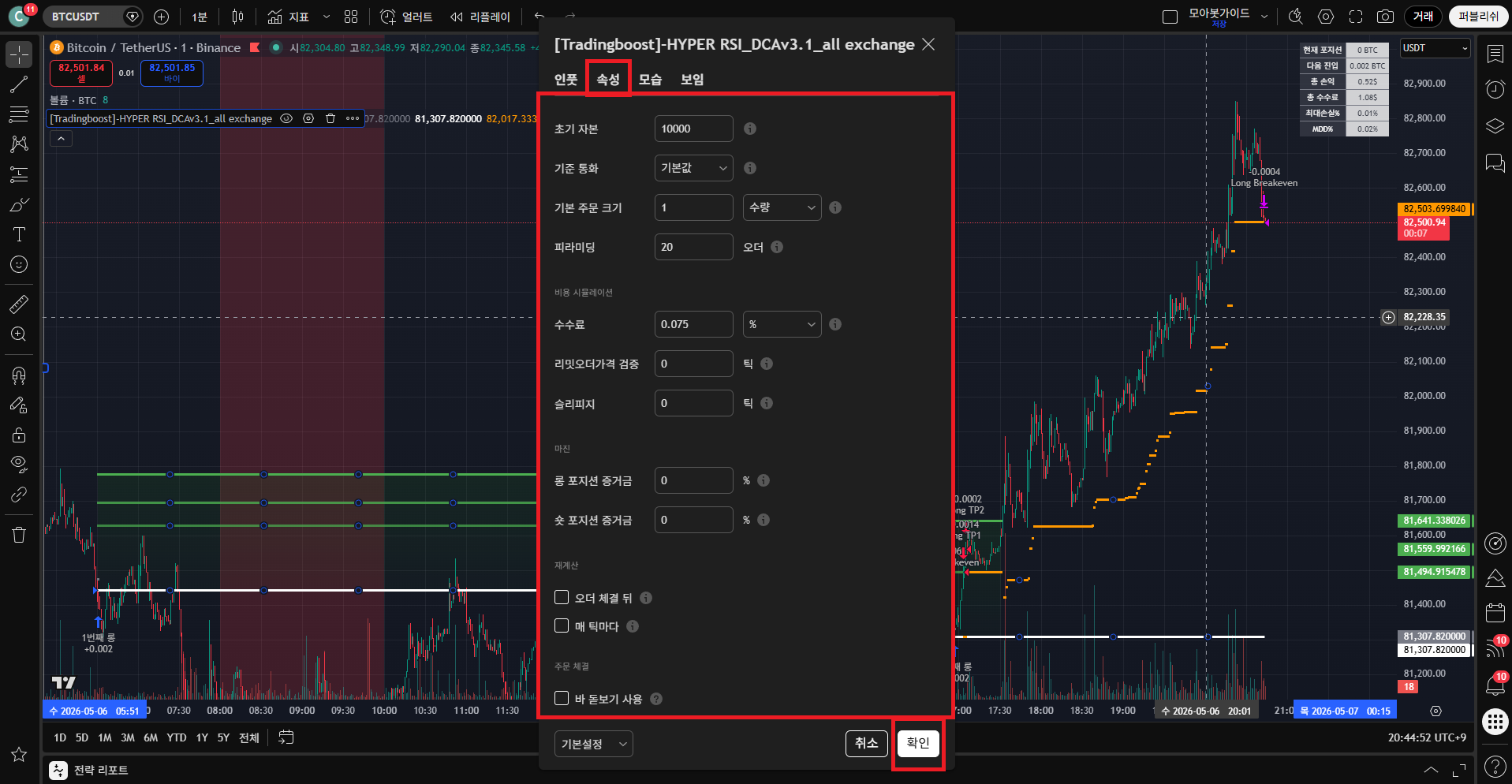
이 화면에서 할 일
차트 우측의 알람(시계 아이콘) → 새 알람을 만든 뒤 "조건"이 [Tradingboost] HYPER RSI_DCAv3.1로, "인터벌"이 차트와 동일하게 설정되었는지 확인하고 메시지 칸을 비워둡니다.
체크 포인트
다음 단계: 모아봇에서 전략지표 코드 복사
캡쳐는 좌우로 밀어 확대해서 보세요.
크게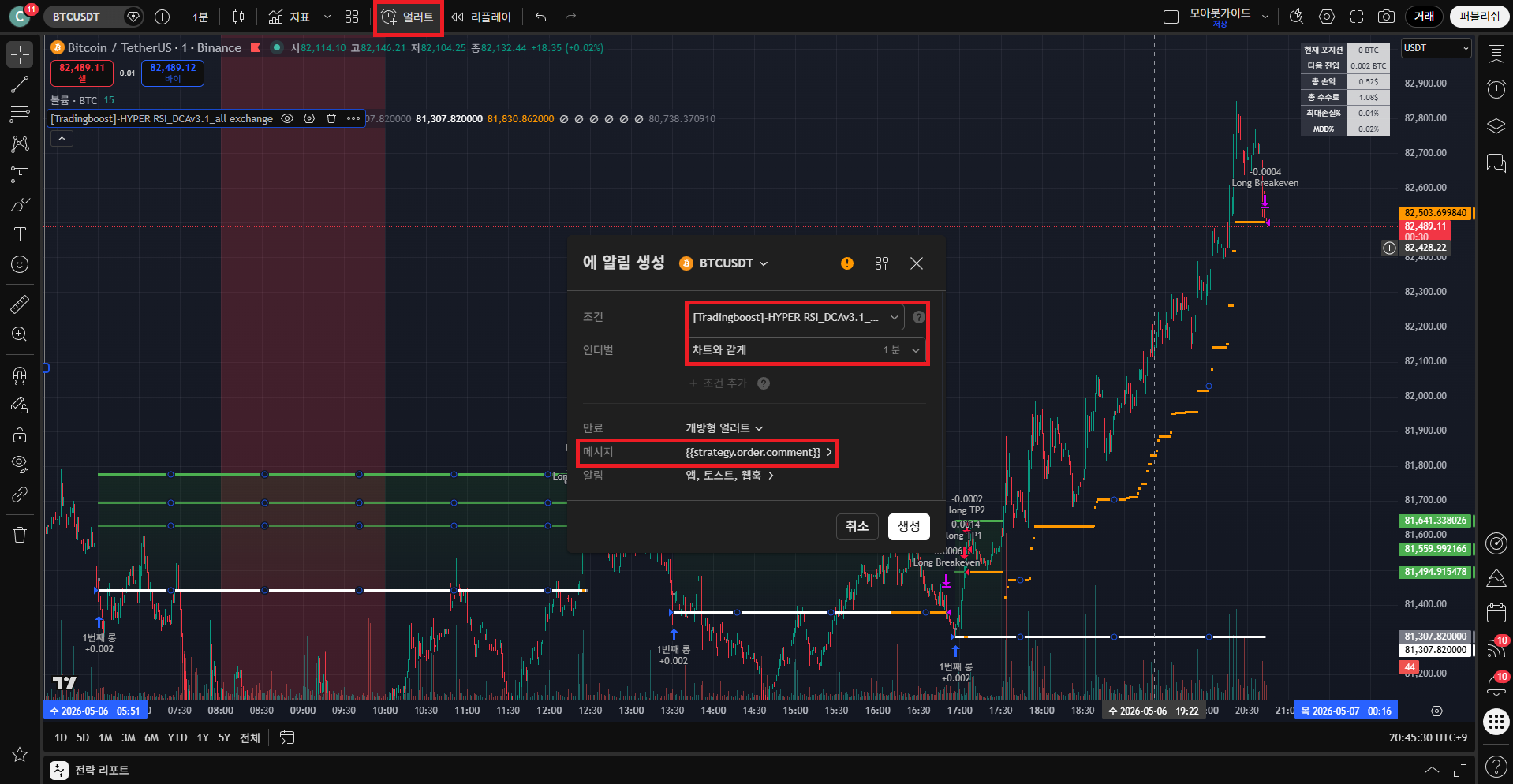
이 화면에서 할 일
모아봇 화면 우측 상단의 "?(도움말)" → "형식" → "전략지표"를 차례로 누르면 알림 메시지 템플릿 코드가 표시됩니다. 코드 전체를 복사합니다.
체크 포인트
다음 단계: 메시지 칸에 코드 붙여넣기
캡쳐는 좌우로 밀어 확대해서 보세요.
크게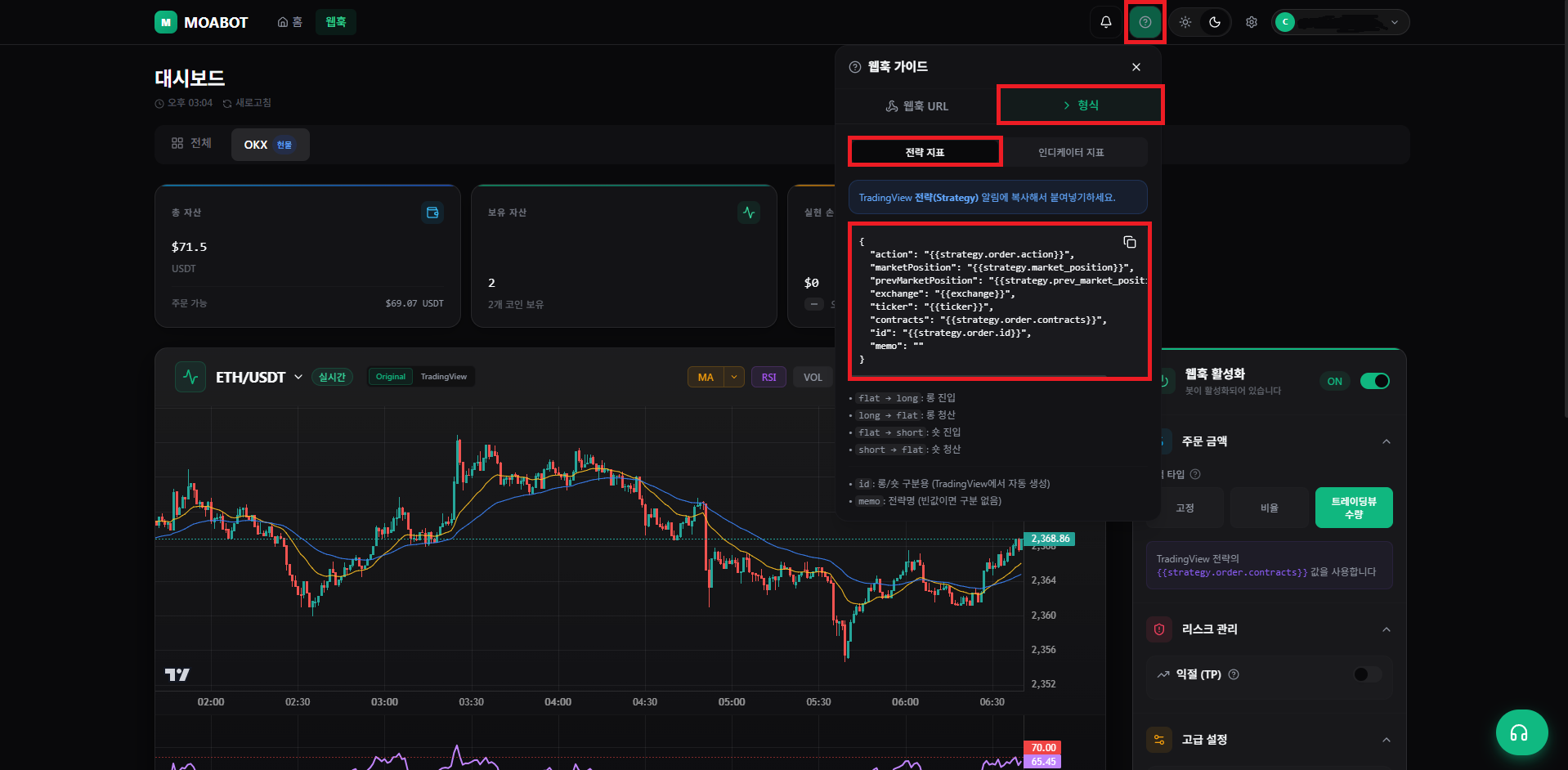
이 화면에서 할 일
트레이딩뷰 알람 설정 창의 메시지 칸에 복사한 코드를 그대로 붙여넣습니다. 추가 텍스트는 넣지 않습니다.
체크 포인트
다음 단계: 알림 채널 — 앱 / 토스트 / 웹훅 활성화
캡쳐는 좌우로 밀어 확대해서 보세요.
크게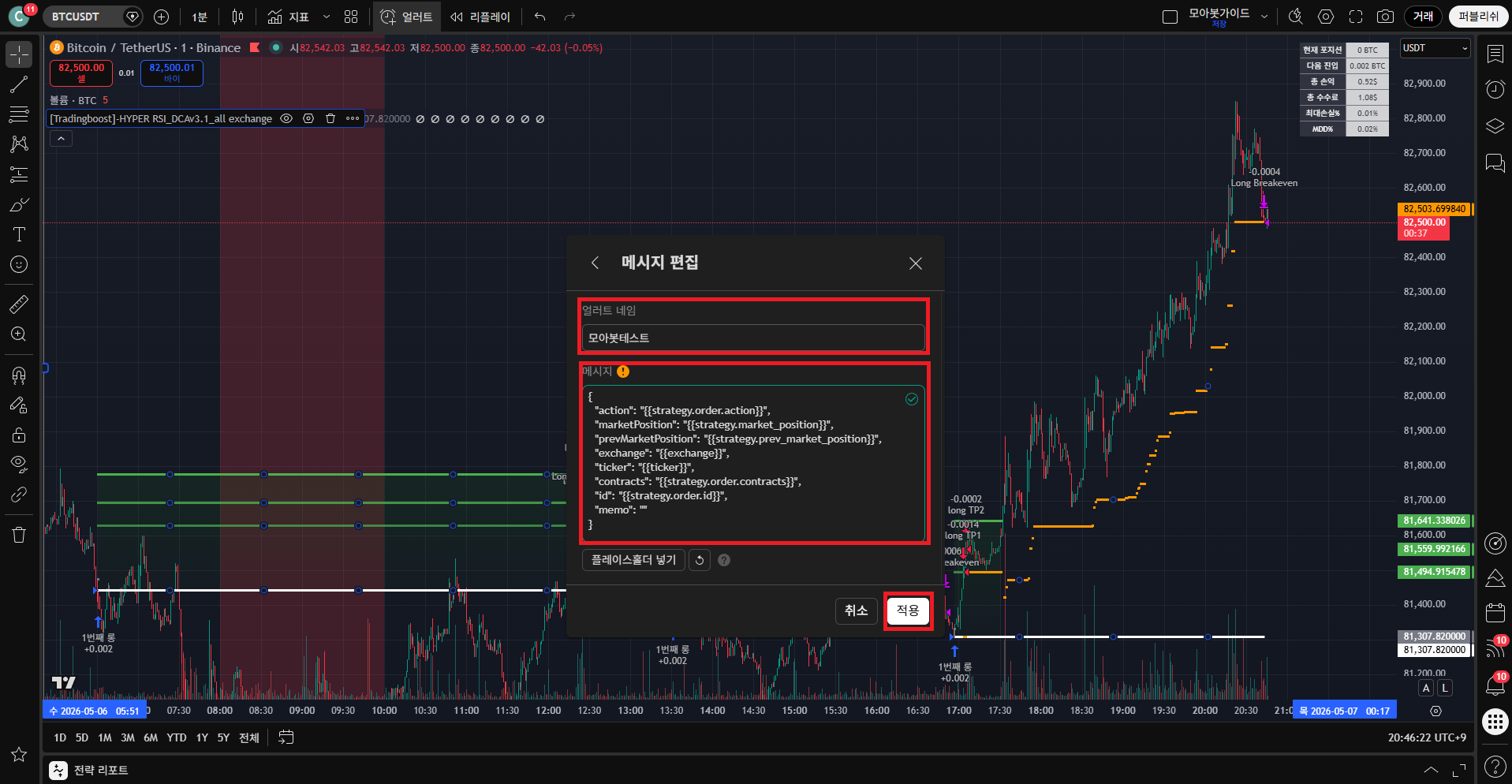
이 화면에서 할 일
알람 설정의 "알림" 탭에서 "앱에서 보여주기 / 팝업(토스트) / 웹훅 URL"을 모두 체크합니다.
체크 포인트
다음 단계: 웹훅 URL 복사 + 붙여넣기
캡쳐는 좌우로 밀어 확대해서 보세요.
크게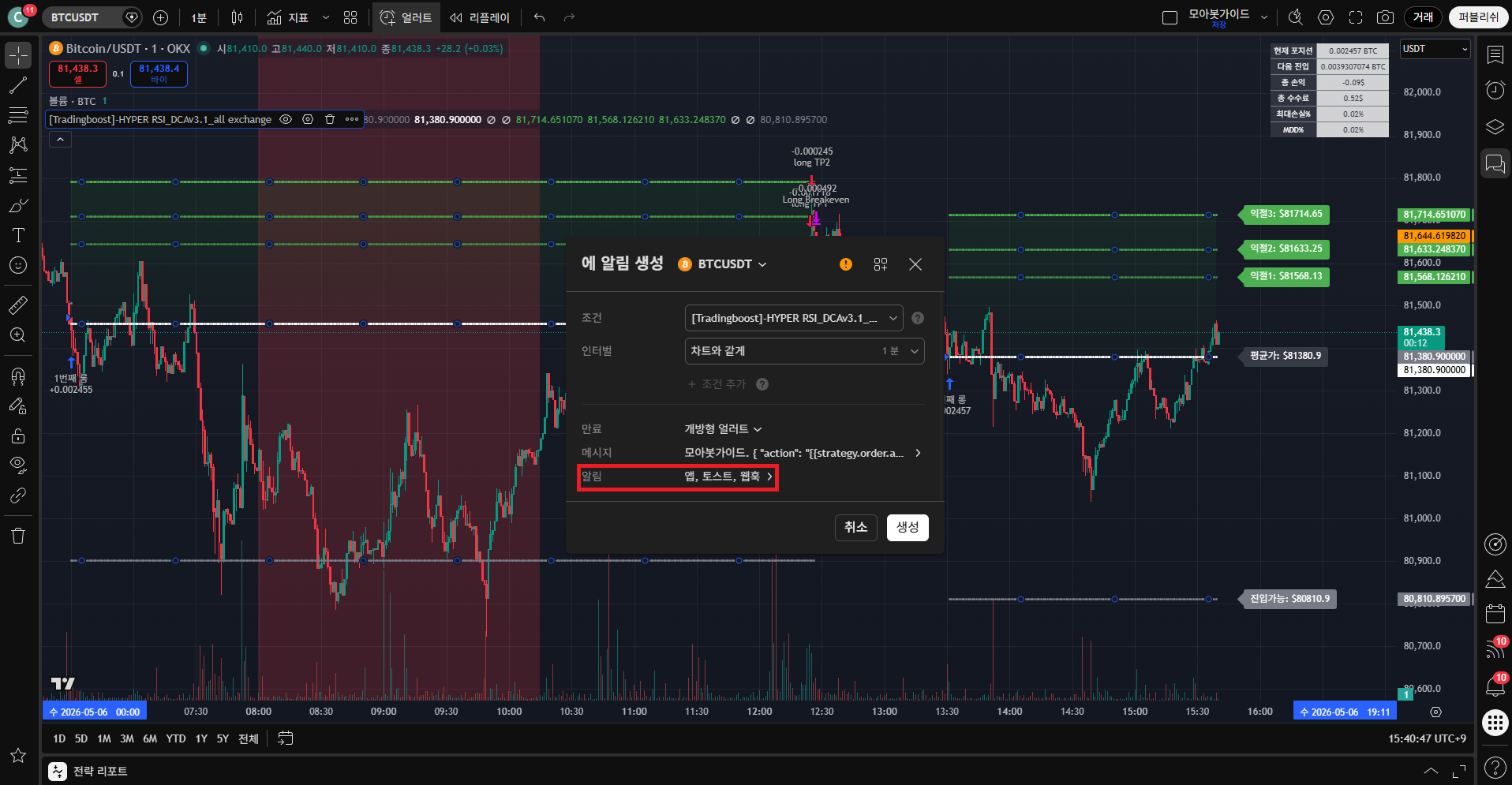
이 화면에서 할 일
모아봇 웹훅 대시보드의 "웹훅 URL" 영역에서 본인 URL을 복사한 뒤, 트레이딩뷰 알람의 웹훅 URL 칸에 붙여넣고 "적용"합니다.
체크 포인트
다음 단계: 알람 생성 → 시계 아이콘에서 활성 확인
캡쳐는 좌우로 밀어 확대해서 보세요.
크게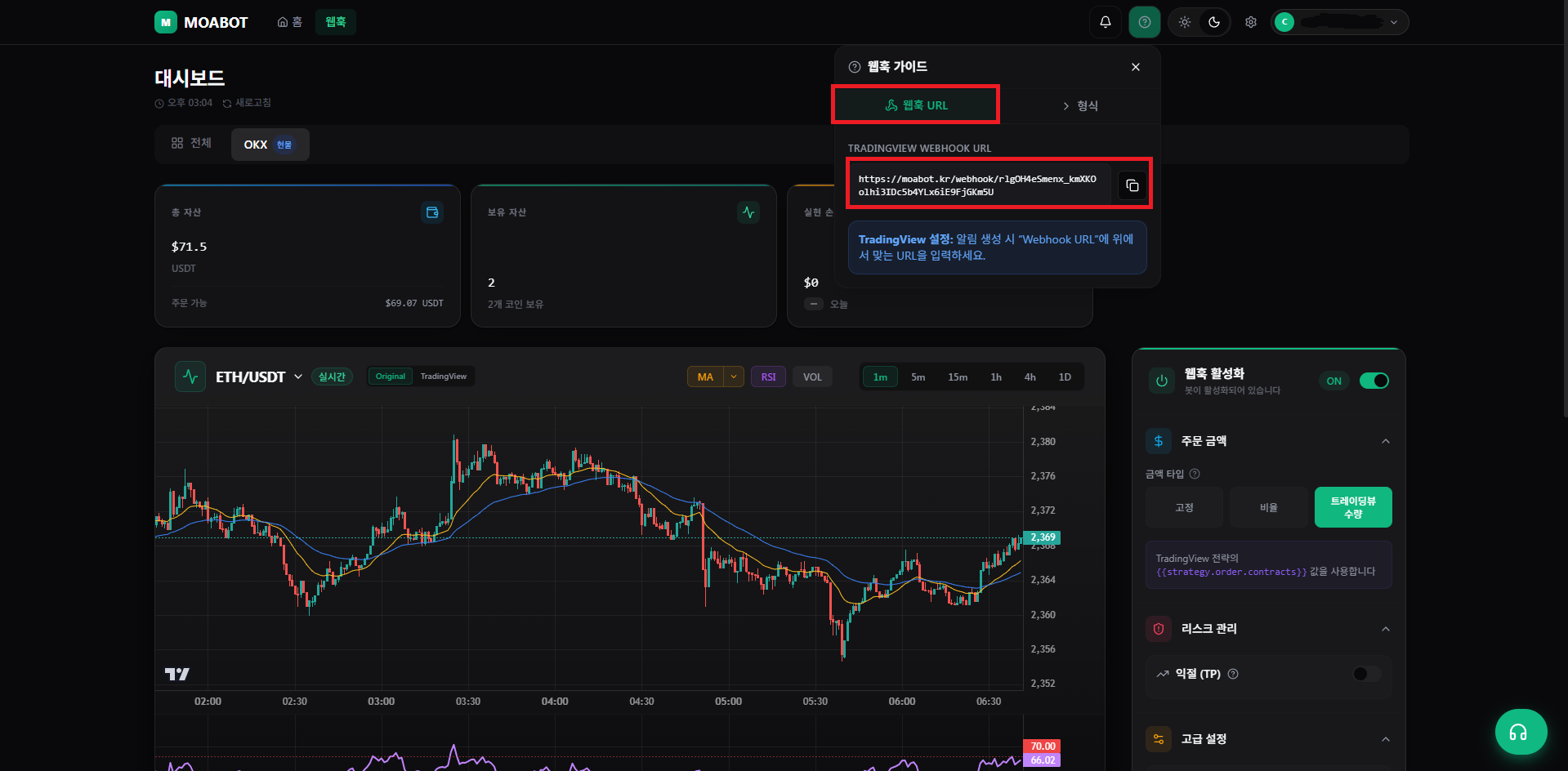
이 화면에서 할 일
"생성"을 눌러 알람을 만들고, 차트 우측 시계 아이콘을 눌러 방금 만든 알람이 활성 상태인지 확인합니다.
체크 포인트
캡쳐는 좌우로 밀어 확대해서 보세요.
크게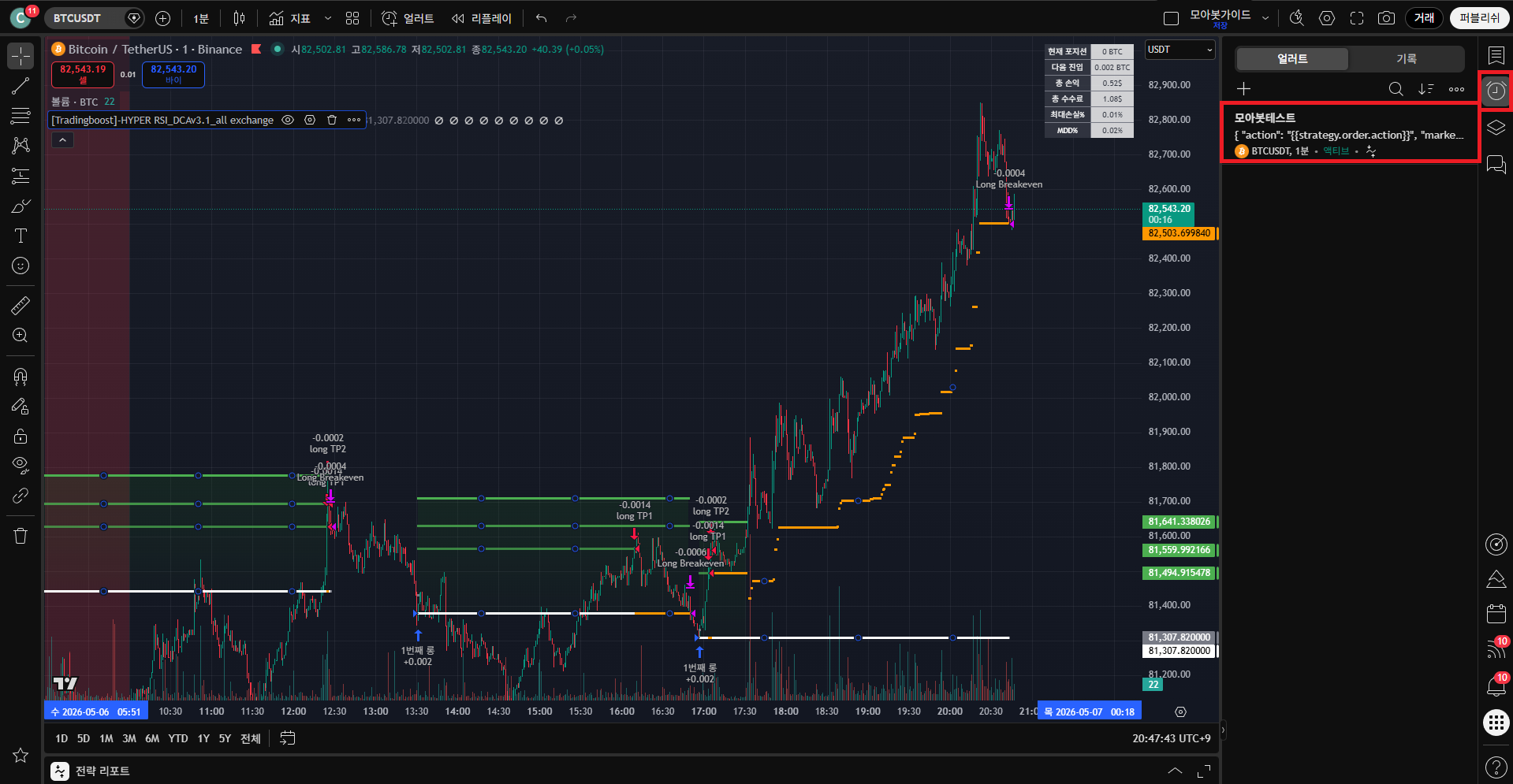
각 항목의 정의와 출발값 예시를 정리했습니다. 모든 값은 시작점일 뿐이며, 본인 자금/매매 스타일에 맞춰 조정해 주세요.
지표가 차트에 적용되는 시점과 매매 방향을 정합니다. 시작 시간은 반드시 현재 시간 이후로 설정해야 과거 시점의 가짜 신호로 오작동하지 않습니다.
자동매매 시작 시간
예: 2025-11-01 00:00 (현재 시점 이후)
자동매매 종료 시간
먼 미래로 설정 (예: 2121-01-01)
매매 방향
현물은 매수만 가능합니다. 양방향/매도는 선물 계좌 전용입니다.
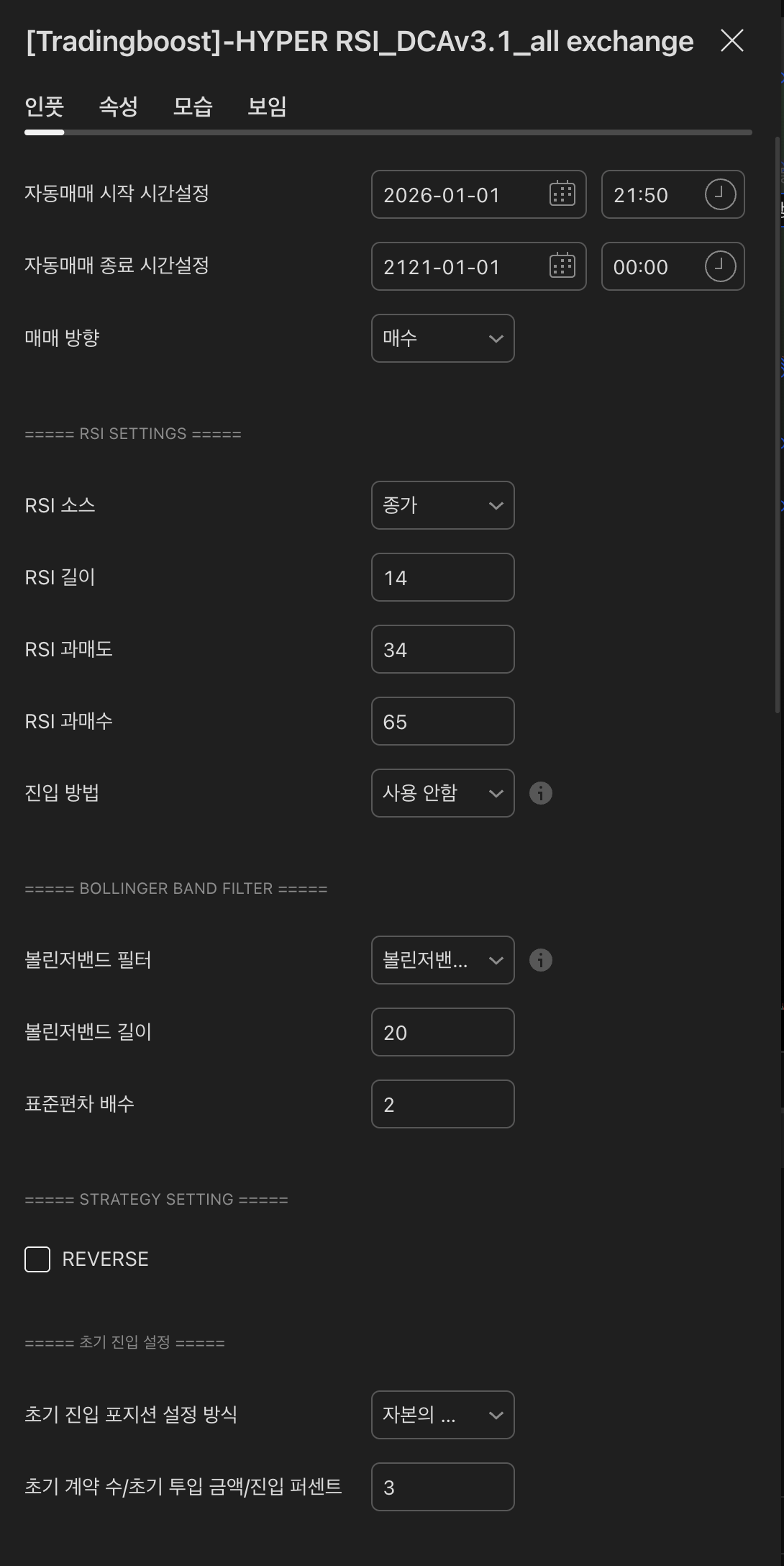
진입 트리거가 되는 RSI 계산 기준입니다. 소스는 캔들의 어떤 가격을 기준으로 RSI를 계산할지 결정합니다.
RSI 소스
RSI 길이
기본 14. 짧을수록 신호가 잦지만 노이즈도 늘어납니다.
RSI 과매도
예: 33. 낮출수록 진입이 더 보수적이 됩니다.
RSI 과매수
예: 68. 익절 시점 판단의 기준이 됩니다.
RSI 조건이 충족된 뒤 어느 시점에 실제로 진입할지, 그리고 볼린저밴드를 추가 필터로 사용할지 결정합니다.
진입 방법
볼린저밴드 필터
볼린저밴드 길이
기본 20
표준편차 배수
기본 2 (밴드 폭 결정값)
한 번의 신호에서 최초로 들어갈 수량/금액을 결정합니다. 거래소별 최소 주문 단위와 최소 주문금액을 반드시 확인하세요.
초기 진입 포지션 설정 방식
초기 계약수 / 투입 금액 / 진입 퍼센트
예: 자본의 0.75% — 보수적 시작값
1차 진입 후 시장이 반대로 움직일 때 평균 단가를 낮추기 위한 분할 매수 설정입니다.
추가 계약 배율
예: 1.6 — 회차마다 직전 회차의 1.6배씩 매수
추가 진입 근거
추가 진입 기준
추가 진입 간격
최대 진입 횟수
예: 7회 (1차 포함 — "추가 진입 횟수"는 6회)
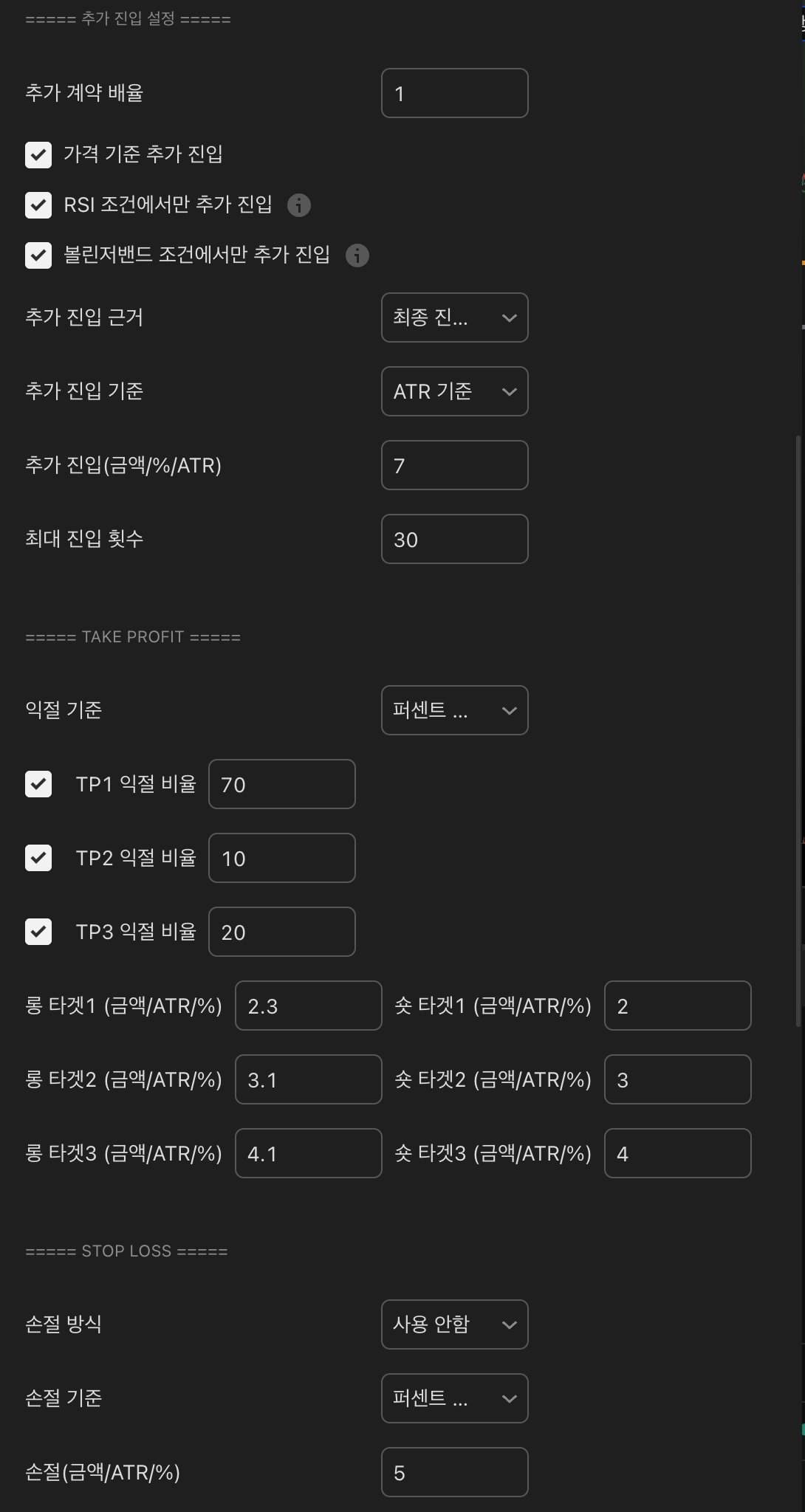
포지션을 분할 청산하는 기준입니다. 3단계 익절은 합계가 반드시 100이어야 합니다.
익절 기준
TP1 / TP2 / TP3 비율
예: 70 / 10 / 20 — 합계 100
롱 / 숏 타겟 1·2·3
각 타겟의 가격 거리 (예: ATR 2.3 / 3.1 / 4.1)
리스크 관리 옵션입니다. 처음에는 보수적으로 사용하고 익숙해진 뒤 조정하세요.
손절 방식
손절 기준
Break-Even
트레일링 스탑
TP3 도달 이후 남은 물량을 추적 청산 (예: 0.4%)
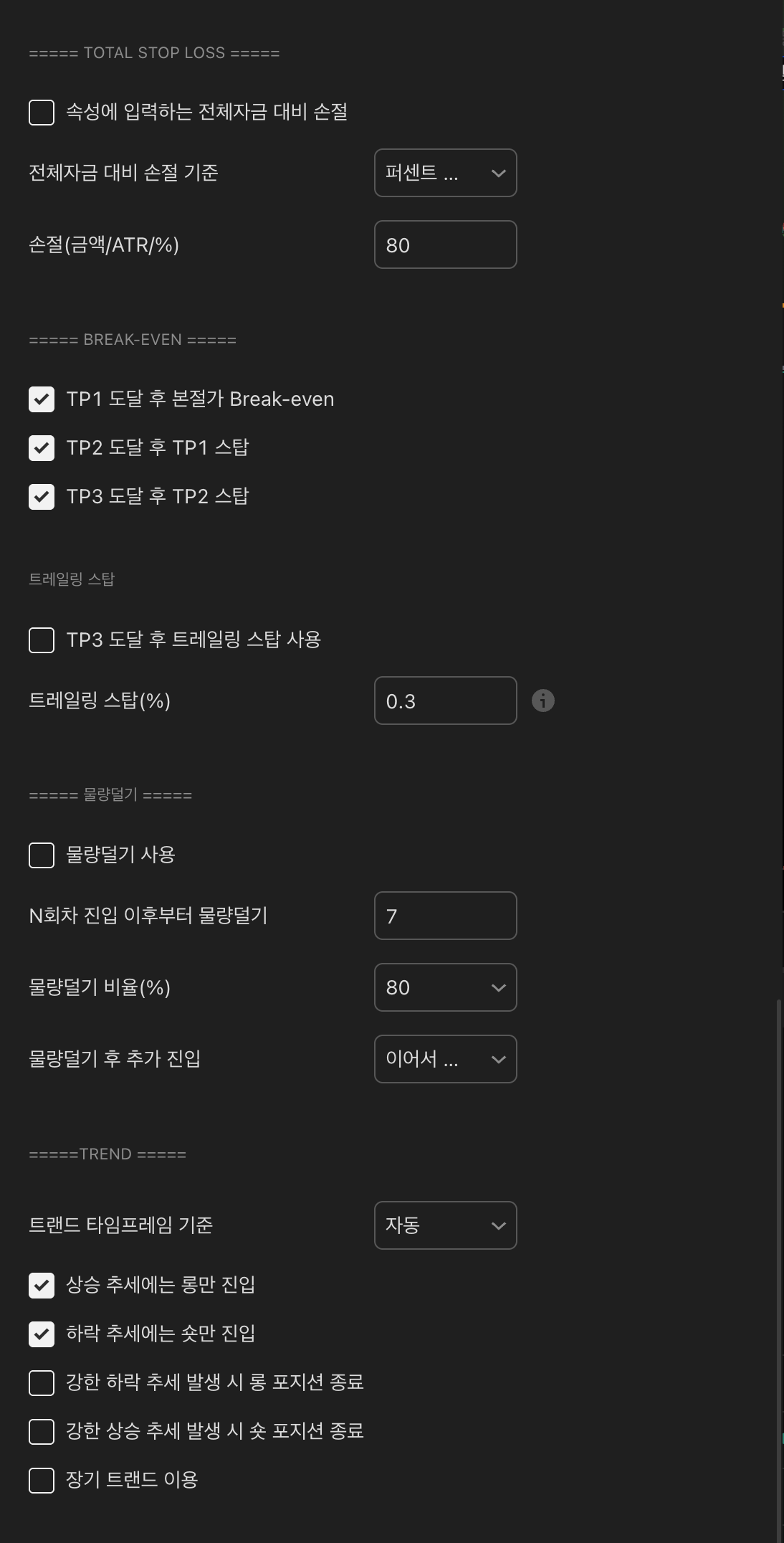
높은 회차까지 진입했을 때 잔여 물량을 처리하는 방식과, 추세 기반 필터 옵션입니다.
물량덜기 사용
특정 회차 도달 시 비율을 정해 정리 (예: 7회차에서 80% 정리)
물량덜기 후 추가 진입
트렌드 옵션
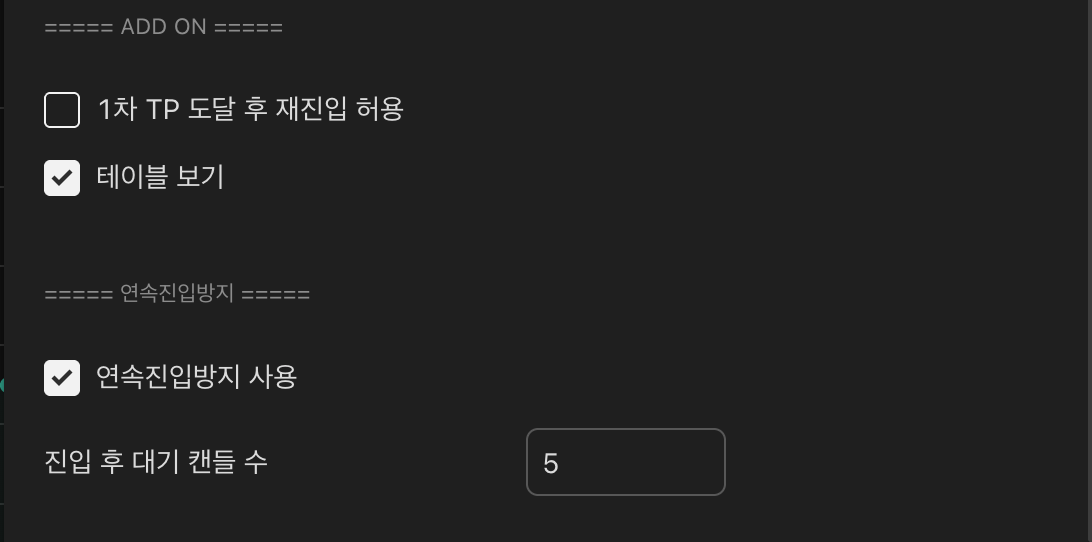
재진입 허용 여부, 차트 위 테이블 표시, 연속 신호 필터링 옵션입니다.
ADD ON
연속 진입 방지 사용
진입 후 N개 캔들은 추가 신호를 무시합니다.
진입 후 대기 캔들 수
예: 5 — 5개 캔들이 지나야 다음 신호를 받습니다.
인풋 탭과 별도로 "속성" 탭에서 백테스트/시뮬레이션 기준이 되는 자본금과 거래 수수료를 입력합니다. 이 두 값 외에는 손대지 마세요 — 지표가 오작동할 수 있습니다.
초기 자본
실제 운용할 자본 금액 (USDT 또는 KRW 환산값)
수수료
거래소 현물 수수료율 — 일반적으로 0.05~0.1 %
다음 단계
설정이 끝나면 모아봇 웹훅 대시보드에서 실시간으로 들어오는 신호와 주문 결과를 확인할 수 있습니다.